Hilfe zur Participant Console
Die Console ist für die Rolle Participant. Sie arbeiten darin nur im Hub Ihres eigenen Participants. Sie sehen Ihre eigenen Resources, Offers, Agreements und Transfers. Andere Participants sehen Sie nur als Provider eines Offers.
Jede Änderung hat vier Schritte: Formular, Plan, Bestätigung, Ergebnis. Ein Plan ändert nichts. Ein Plan läuft nur einmal.
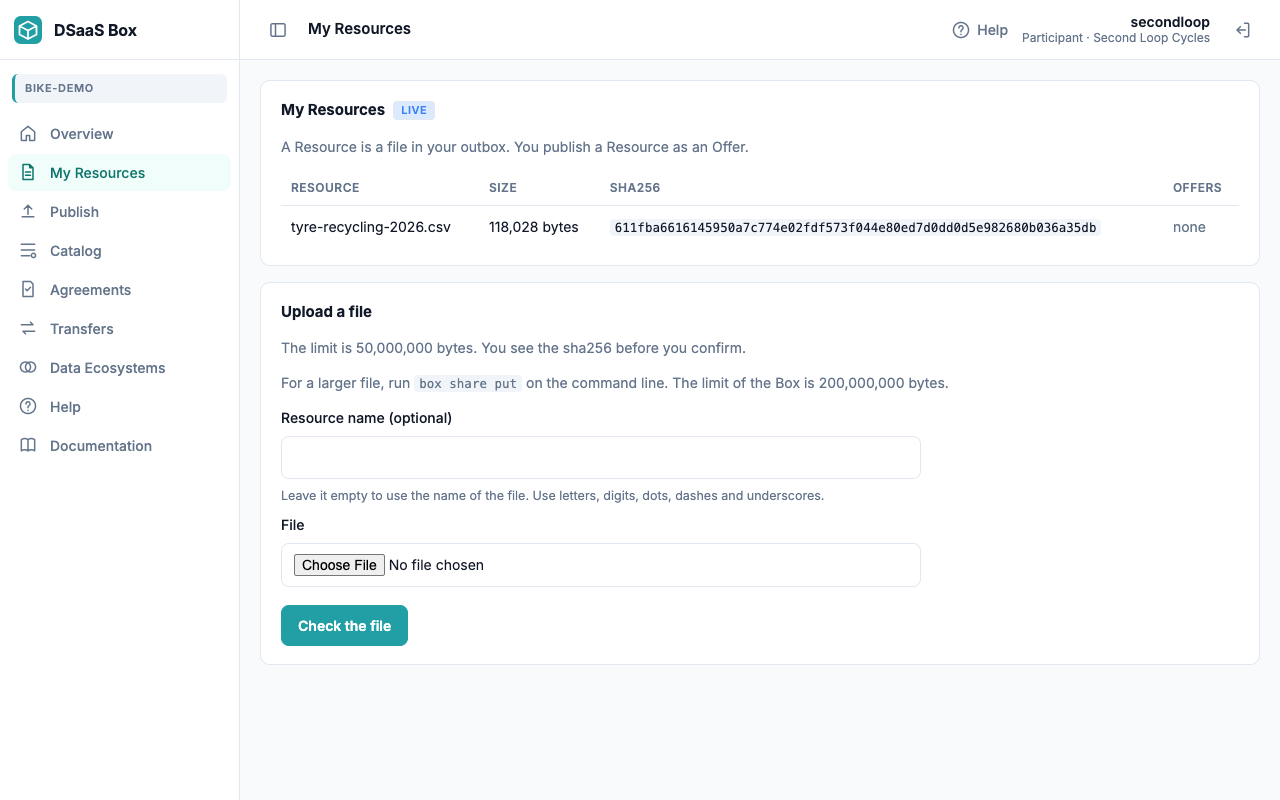
My Resources: Ihr Speicher
Was es ist. Ihr Speicher ist ein eigener Bucket in der Box. Nur Sie sehen ihn. Eine Resource ist eine Datei in Ihrem Speicher. Sie veröffentlichen eine Resource als Offer. Im Ordner received liegen die Dateien, die Sie über ein Agreement erhalten haben. Die Box legt eine solche Datei erst ab, wenn ihr sha256 zum Offer passt. Die Seite My Resources hat zwei Ansichten: Uploaded und Received. Ein Balken zeigt, wie viel Ihres Speichers belegt ist. Sie dürfen eine erhaltene Resource veröffentlichen, außer der Provider verbietet es.
- Wählen Sie My Resources. Oben steht Ihre Belegung, zum Beispiel 0,4 GB von 1 GB.
- Um eine Datei zu finden, geben Sie einen Teil des Namens ein. Wählen Sie Search. Zum Sortieren wählen Sie Name, Größe oder Datum. Eine Seite zeigt 50 Zeilen.
- Ein Ordner ist der Teil eines Namens vor einem Schrägstrich. Wählen Sie einen Ordner, um ihn zu öffnen. Die Zeile über der Tabelle zeigt, wo Sie sind. Wählen Sie einen Teil davon, um nach oben zu gehen.
- Zum Hochladen wählen Sie bis zu 10 Dateien. Geben Sie bei Bedarf einen Ordner ein, zum Beispiel reports/2026. Die Box legt den Ordner mit der ersten Datei an. Wählen Sie Check the files.
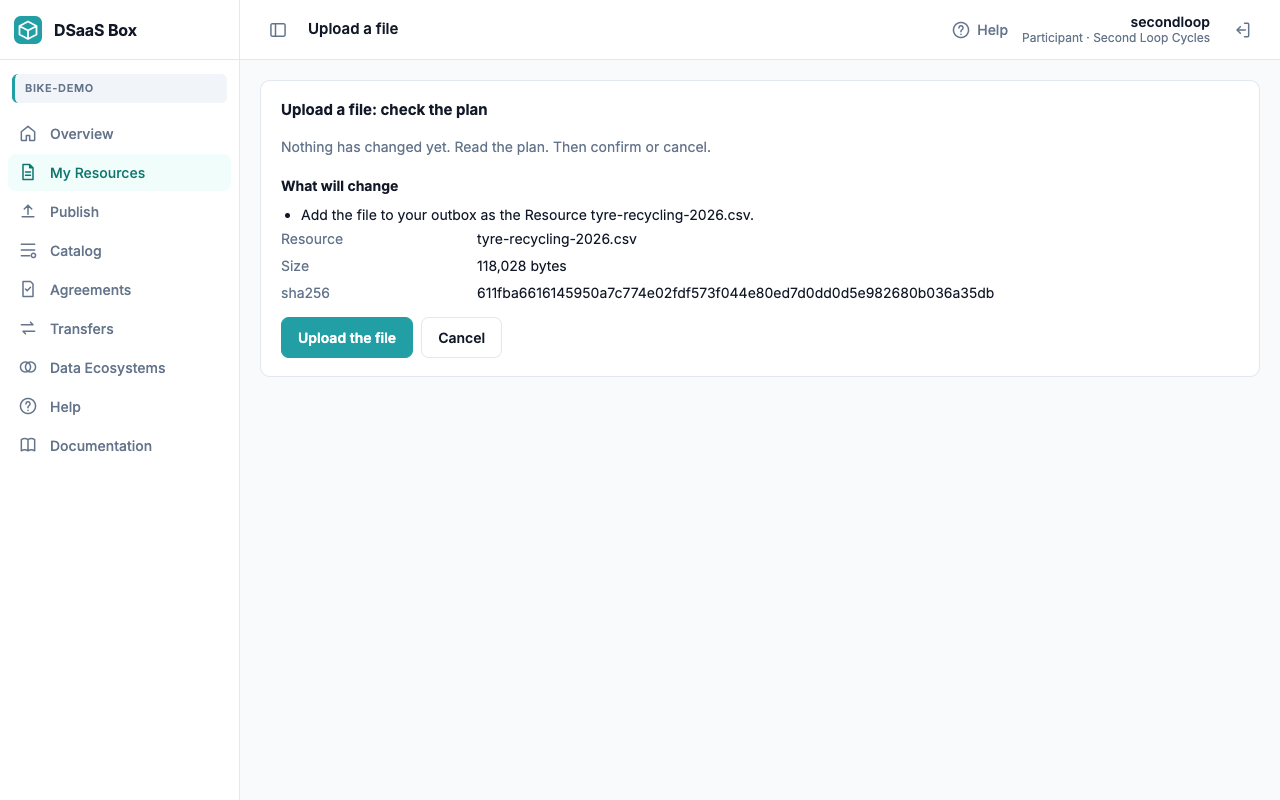
- Lesen Sie den Plan. Er zeigt den sha256 jeder Datei. Wählen Sie Upload the files.
- Wählen Sie eine Zeile, um die Datei zu öffnen. Die Seite zeigt Größe, sha256, Zeit und die Offers, die die Datei nutzen. Bei einer erhaltenen Datei zeigt sie auch den Provider, das Quell-Offer und das Agreement.
- Wählen Sie Download, um die Datei zu laden. Der kleine Pfeil in einer Zeile tut dasselbe.
- Steht beim sha256 "not computed", wählen Sie Compute sha256. Die Box liest die Datei einmal. Beim Veröffentlichen berechnet die Box den Wert selbst.
- Wählen Sie Delete. Lesen Sie den Plan. Wählen Sie Delete the file. Sie können das nicht rückgängig machen.
- "The Offers ... use this file." (E-DATA-IN-USE)
- Ziehen Sie zuerst das Offer zurück (Withdraw). Löschen Sie danach die Datei.
- "The files need ... more." (E-DATA-QUOTA)
- Löschen Sie Dateien, die Sie nicht brauchen. Oder bitten Sie den Betreiber der Box, die Quote zu erhöhen.
- "... is not a valid Resource name." (E-SHARE-NAME-INVALID)
- Nutzen Sie Buchstaben, Ziffern, Punkte, Bindestriche und Unterstriche. Trennen Sie Ordner mit einem Schrägstrich. Beginnen Sie jeden Teil mit einem Buchstaben oder einer Ziffer. Nutzen Sie höchstens 512 Zeichen.
- "The provider does not allow redistribution." (E-PUBLISH-NOT-ALLOWED)
- Das Quell-Offer verbietet es. Fragen Sie den Provider.
- Eine erhaltene Datei fehlt.
- Die Box legt eine Datei nur ab, wenn ihr sha256 zum Offer passte. Holen Sie die Datei erneut. Ist Ihr Speicher voll, sagt es die Seite Transfers.
Eine Datei anbieten (Publish)
- Wählen Sie My Resources. Wählen Sie eine oder mehrere Dateien. Wählen Sie Check the files.
- Lesen Sie den Plan. Er zeigt Name, Größe und sha256 jeder Datei. Wählen Sie Upload the files.
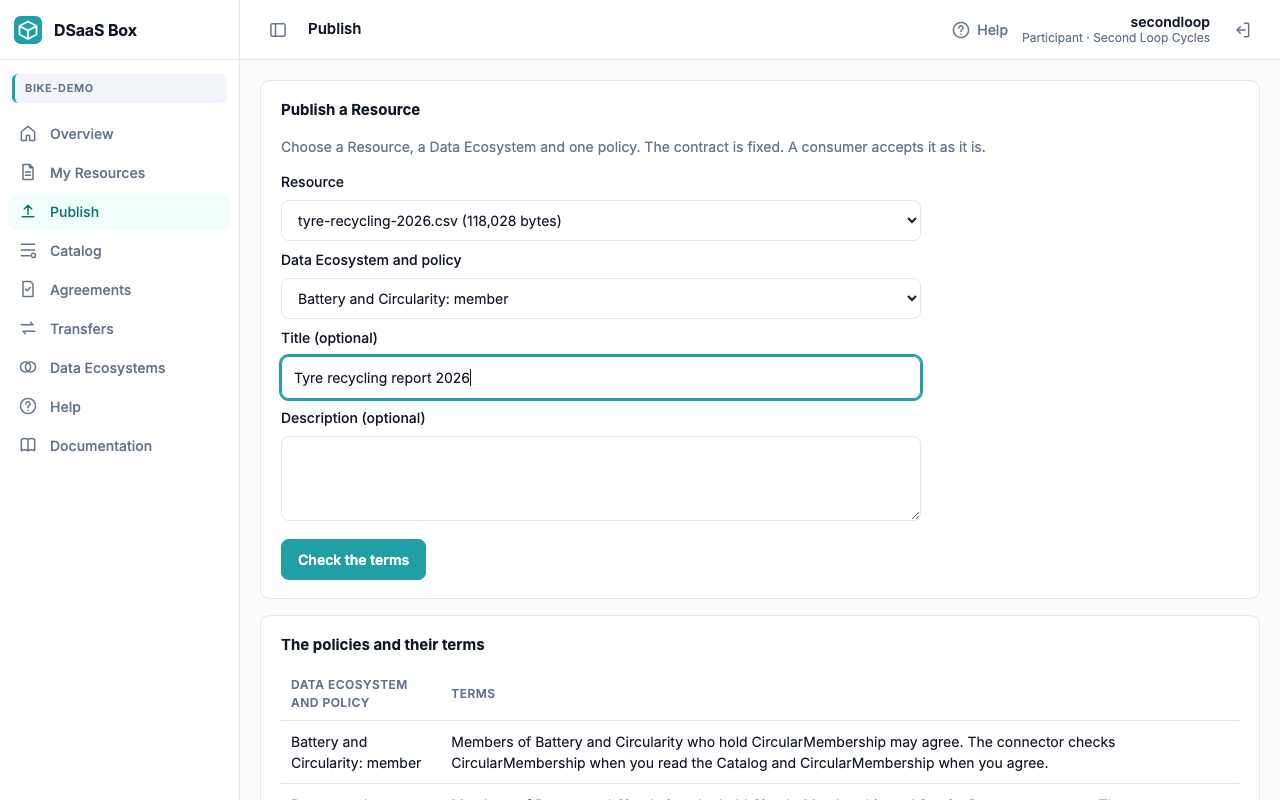
- Wählen Sie Publish. Wählen Sie die Resource, das Data Ecosystem und die Policy. Wählen Sie Check the terms.
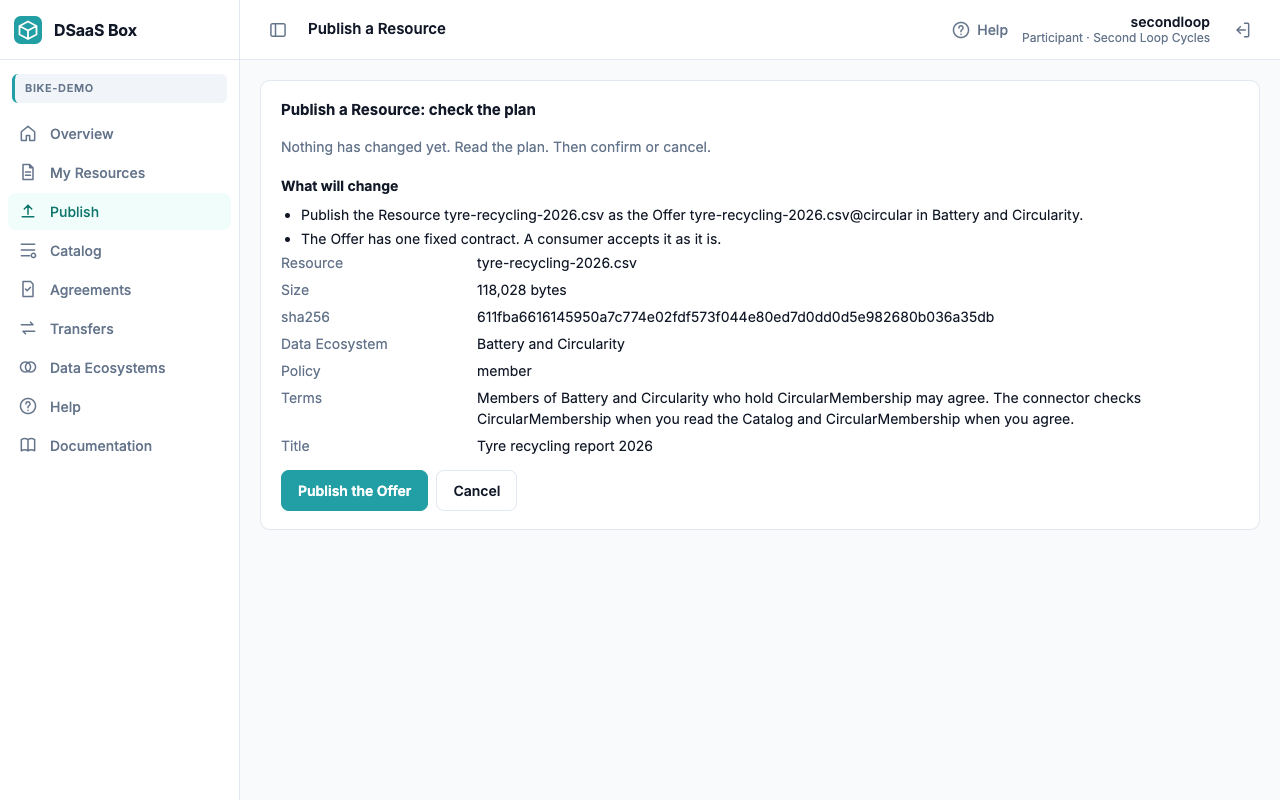
- Lesen Sie die Bedingungen in Worten. Der Vertrag ist fest. Ein Consumer nimmt ihn so an, wie er ist.
- Wählen Sie Publish the Offer. Der Status des Offers steht auf der Seite Publish.
- Um neue Agreements zu stoppen, wählen Sie Withdraw neben dem Offer. Bestehende Agreements bleiben gültig.
- Ein zurückgezogenes Offer verschwindet aus der Liste "Your Offers" und aus dem Catalog Ihrer Partner. Wenn ein Agreement darauf verweist, behält der Connector es. Öffnen Sie den Abschnitt Withdrawn, kept for existing Agreements. Er zeigt das Offer und die Zahl seiner Agreements.
Eine Datei beziehen (Find, Agreement, Download)
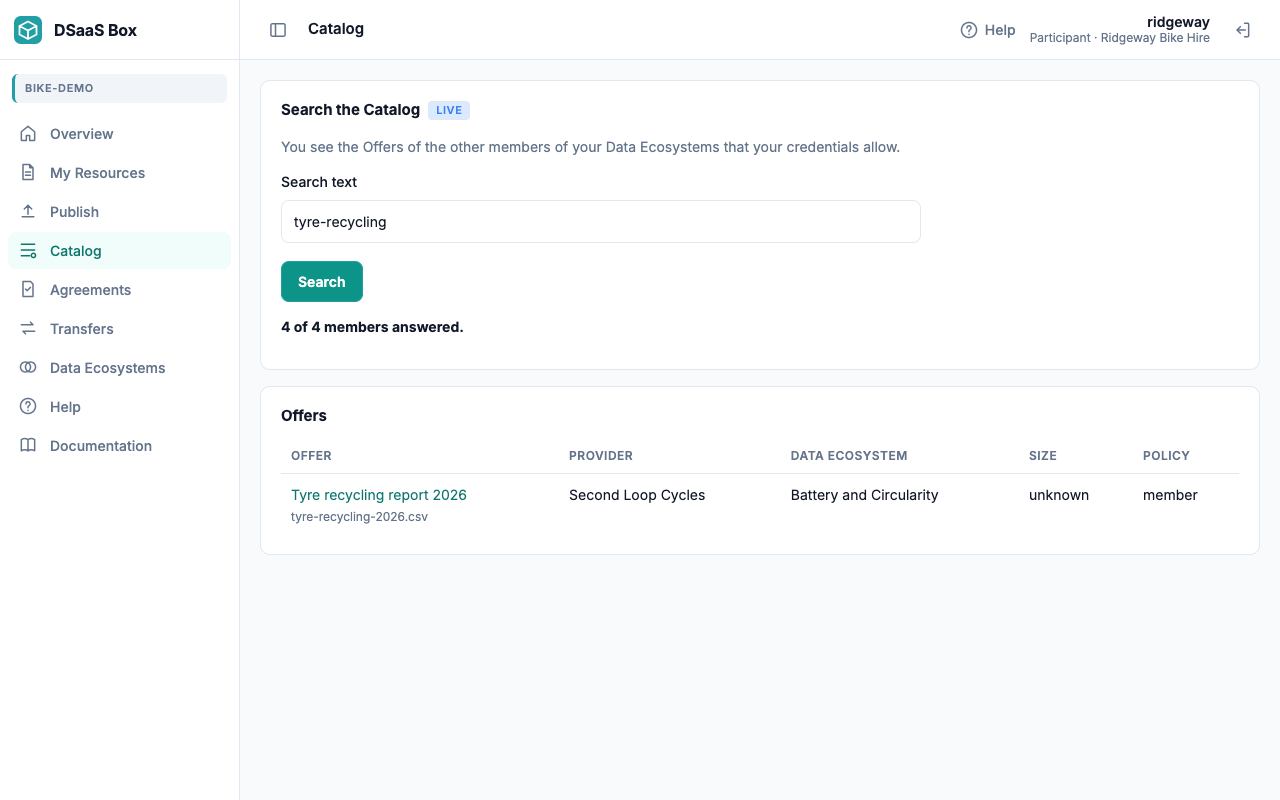
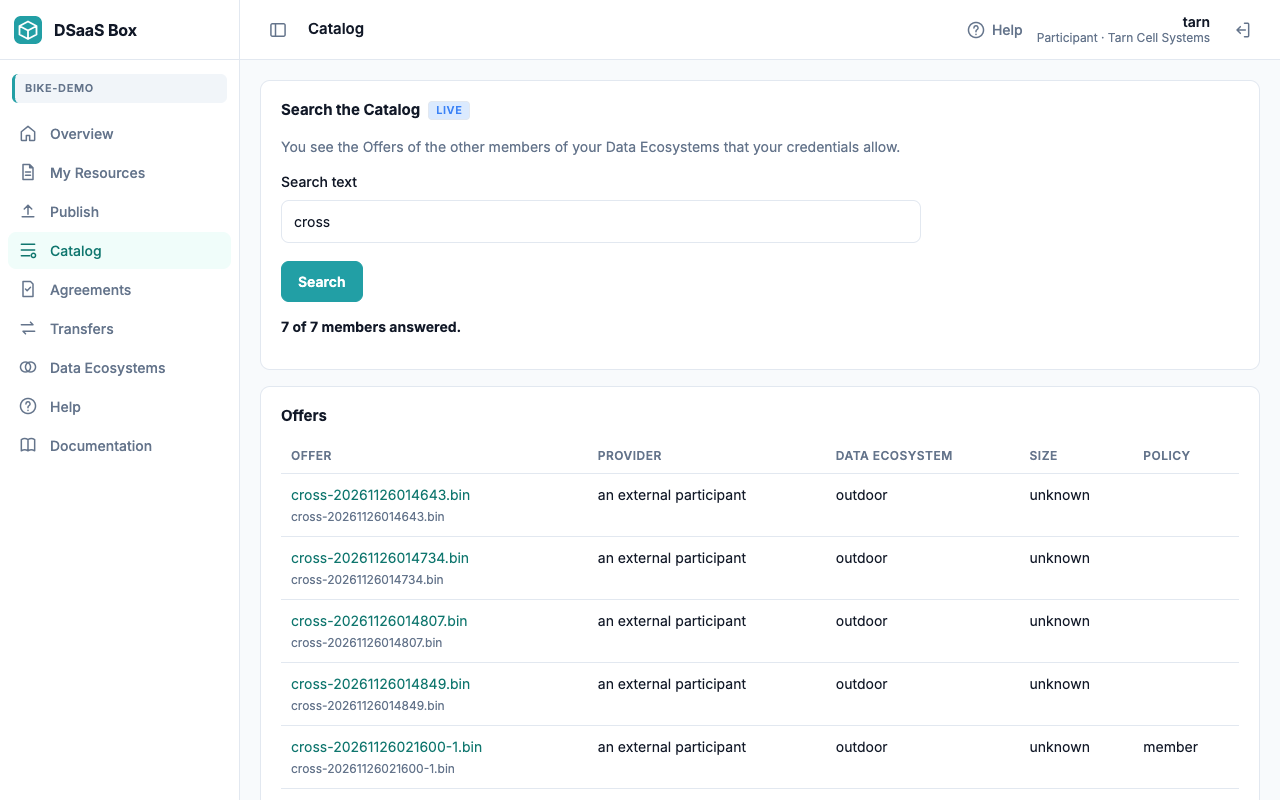
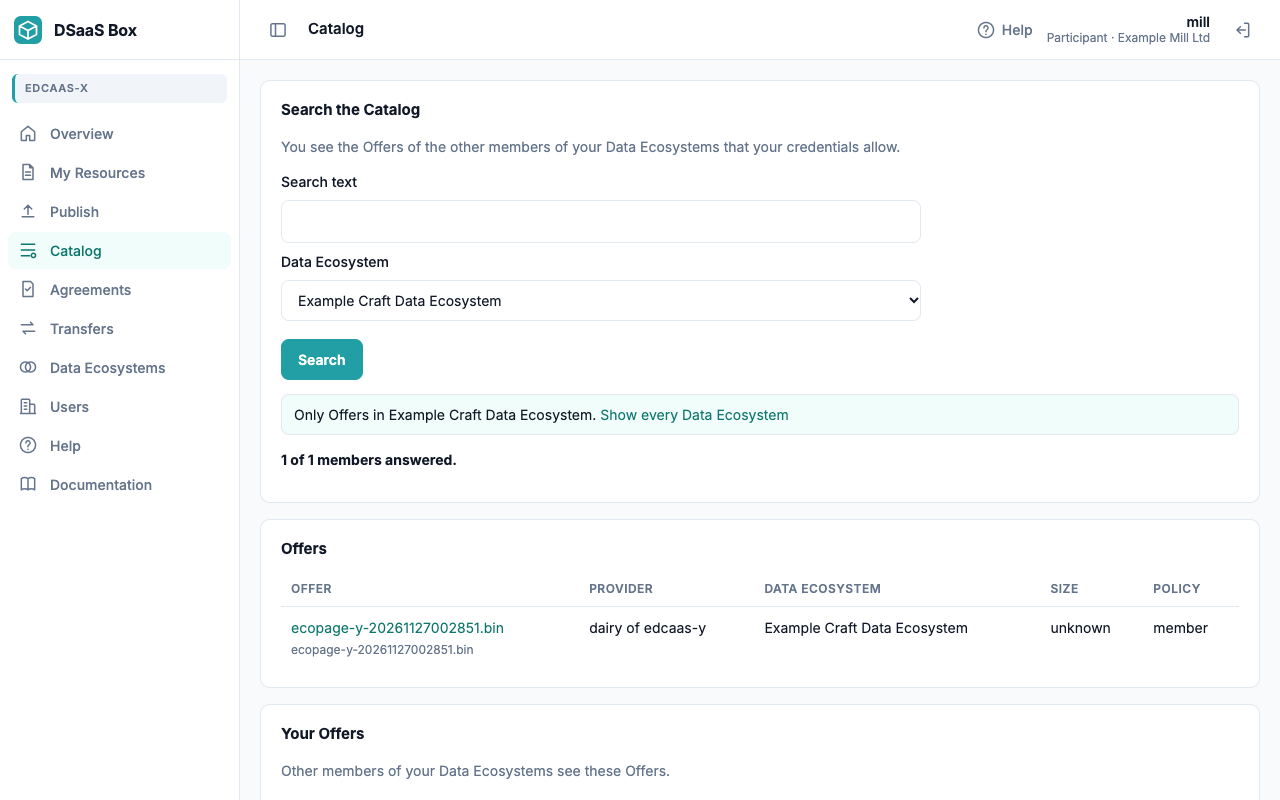
- Wählen Sie Catalog. Geben Sie einen Suchtext ein. Wählen Sie Search. Der Catalog zeigt unter den anderen Offers auch Ihre eigenen Offers.
- Lesen Sie die Zeile "n of m members answered". Wenn ein Member nicht geantwortet hat, suchen Sie später noch einmal.
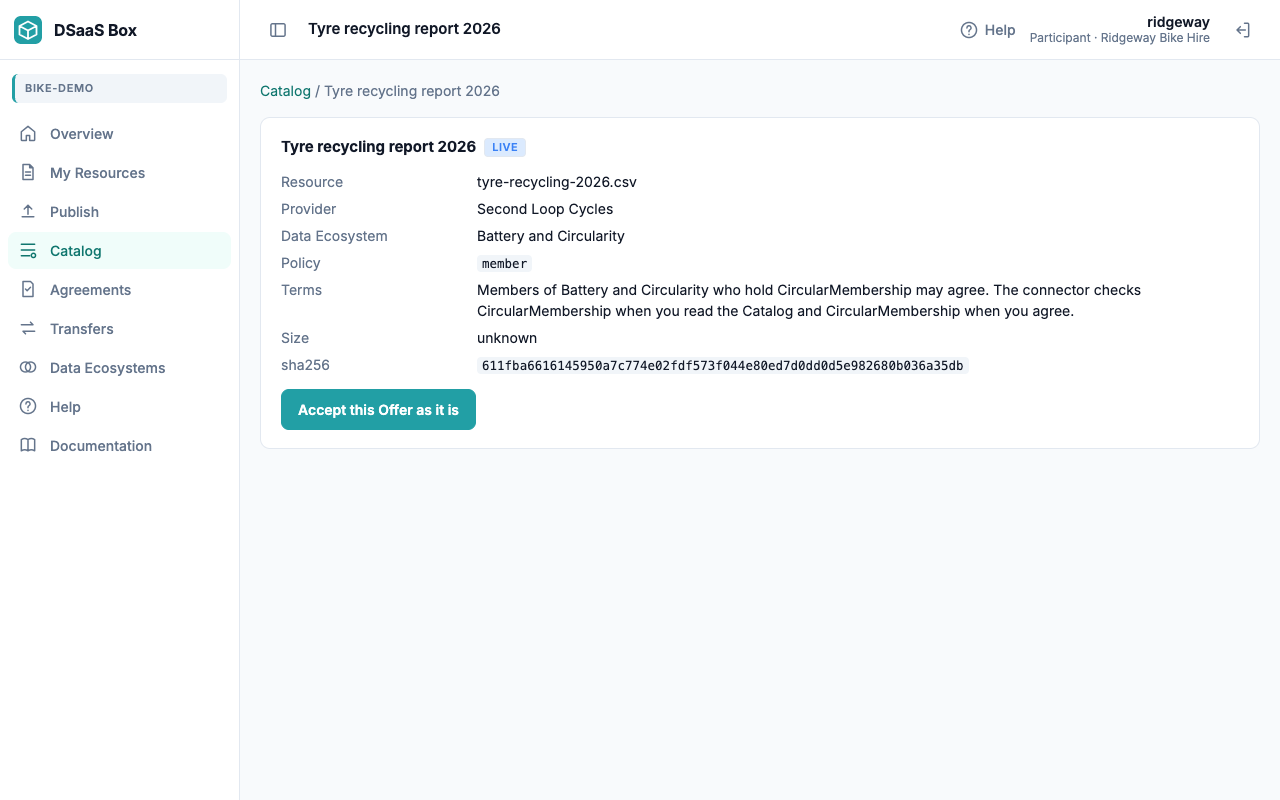
- Wählen Sie den Titel eines Offers. Lesen Sie die Bedingungen.
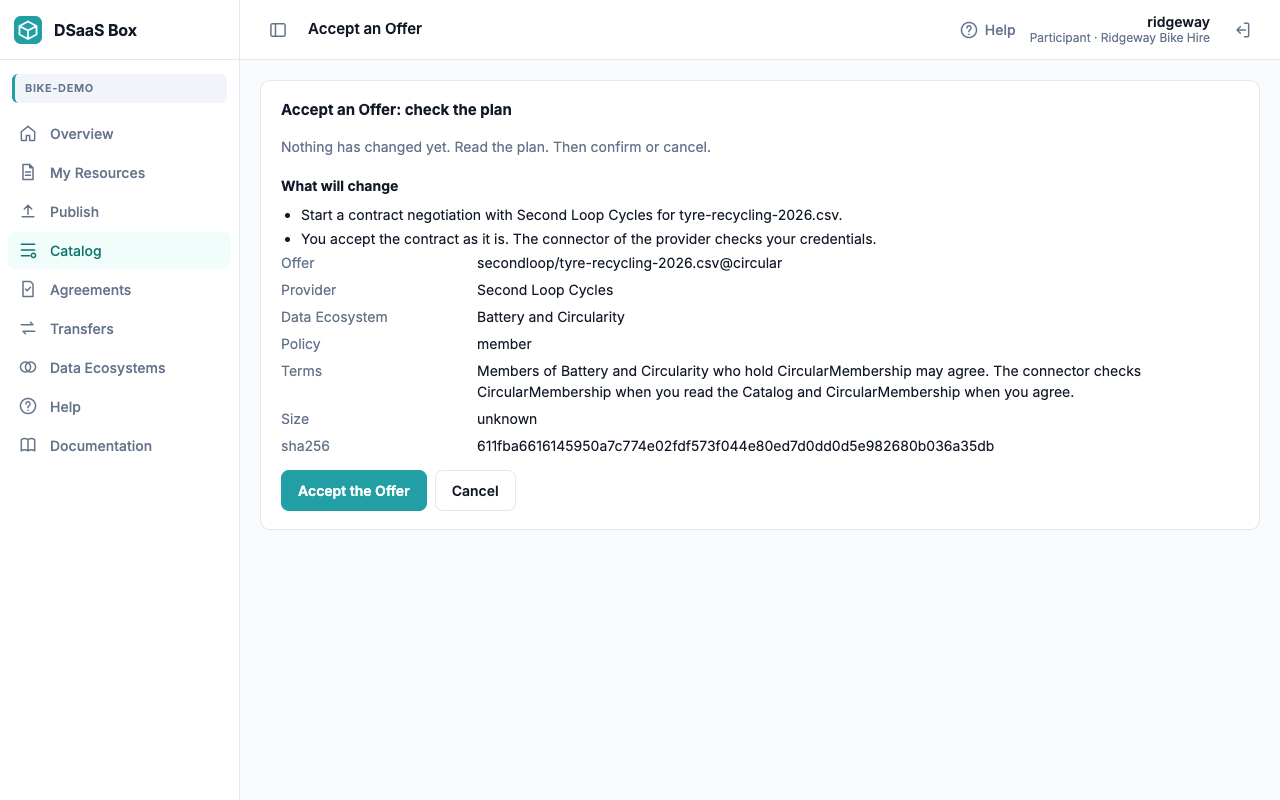
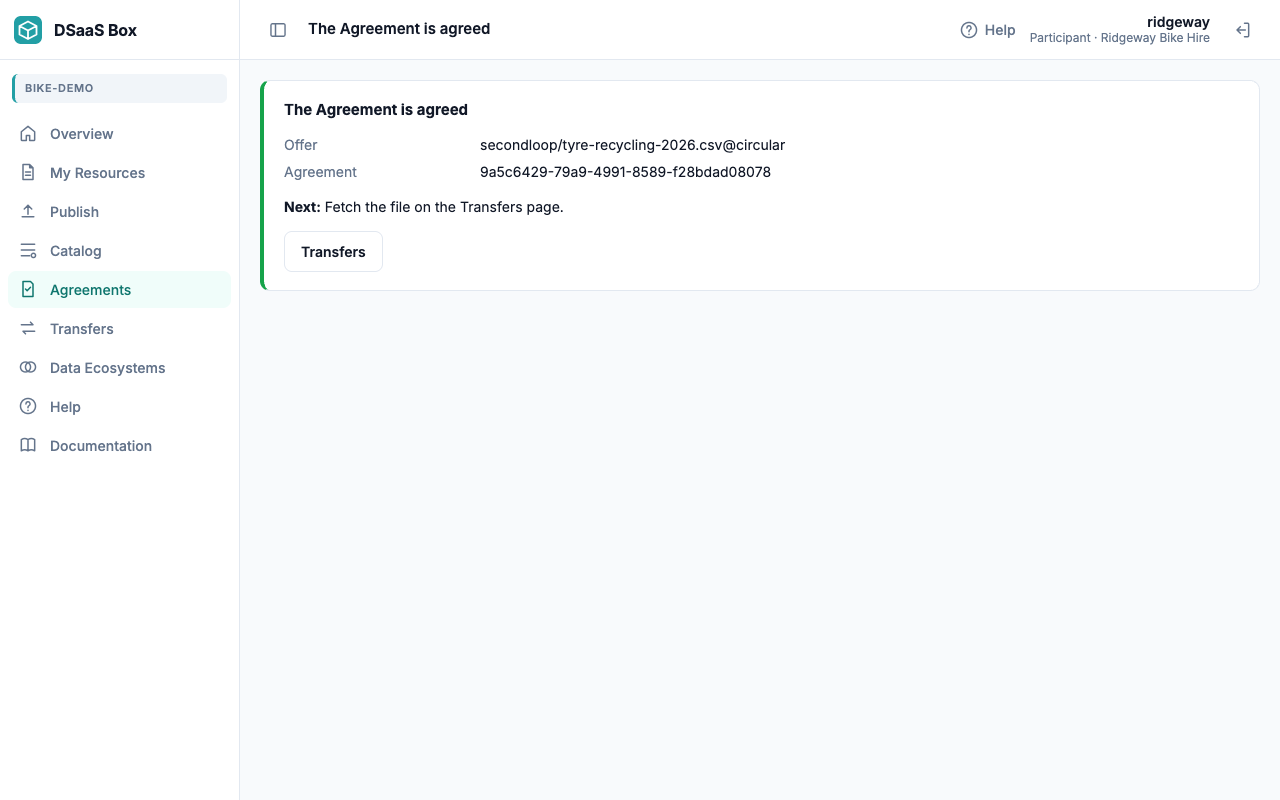
- Wählen Sie Accept this Offer as it is. Prüfen Sie den Plan. Wählen Sie Accept the Offer. Danach steht das Agreement fest.
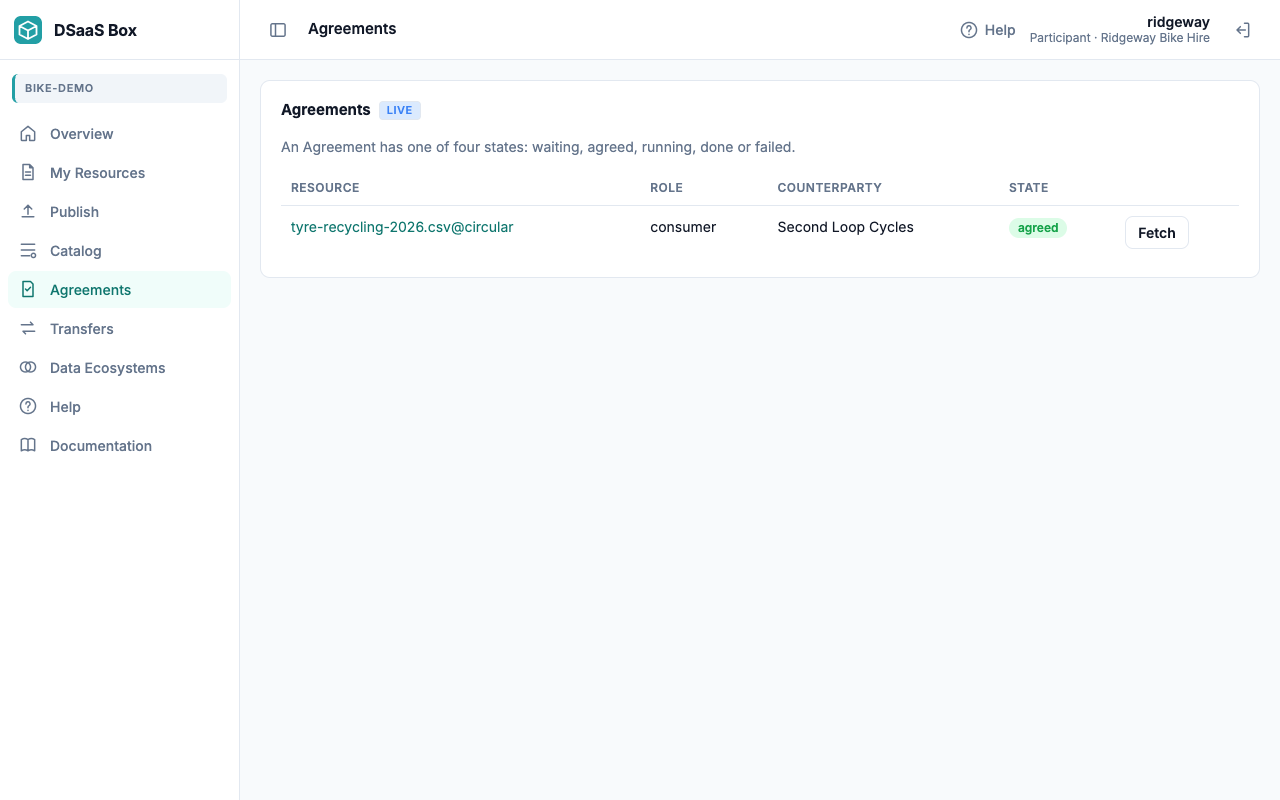
- Wählen Sie Agreements. Ein Agreement ist agreed (vereinbart). Es hat keinen anderen Status. Die Spalte Last transfer zeigt den Status des neuesten Transfers: waiting (wartet), running (läuft), done (fertig), ended (beendet) oder failed (fehlgeschlagen). Ended heißt: Der Connector hat den Transfer ohne Fehler geschlossen. Ein Provider sieht ended, nachdem der Consumer die Datei geholt hat.
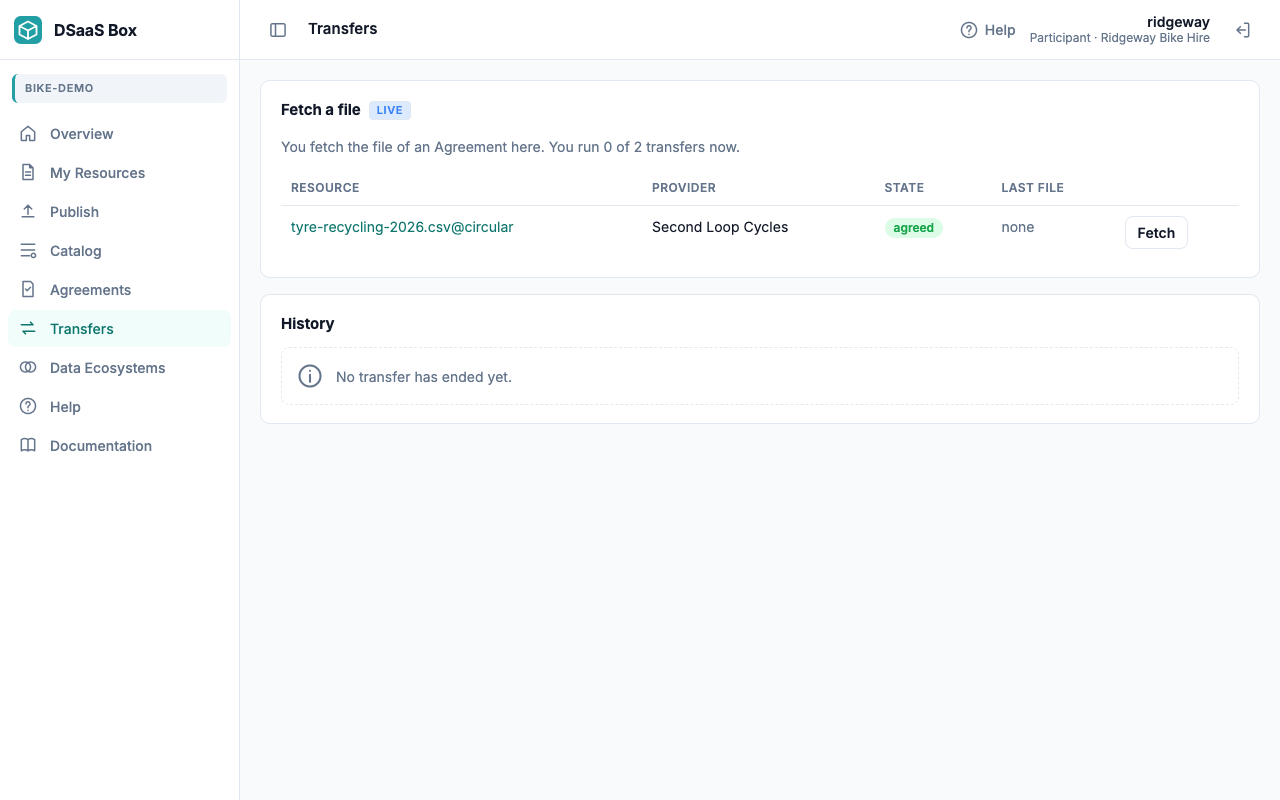
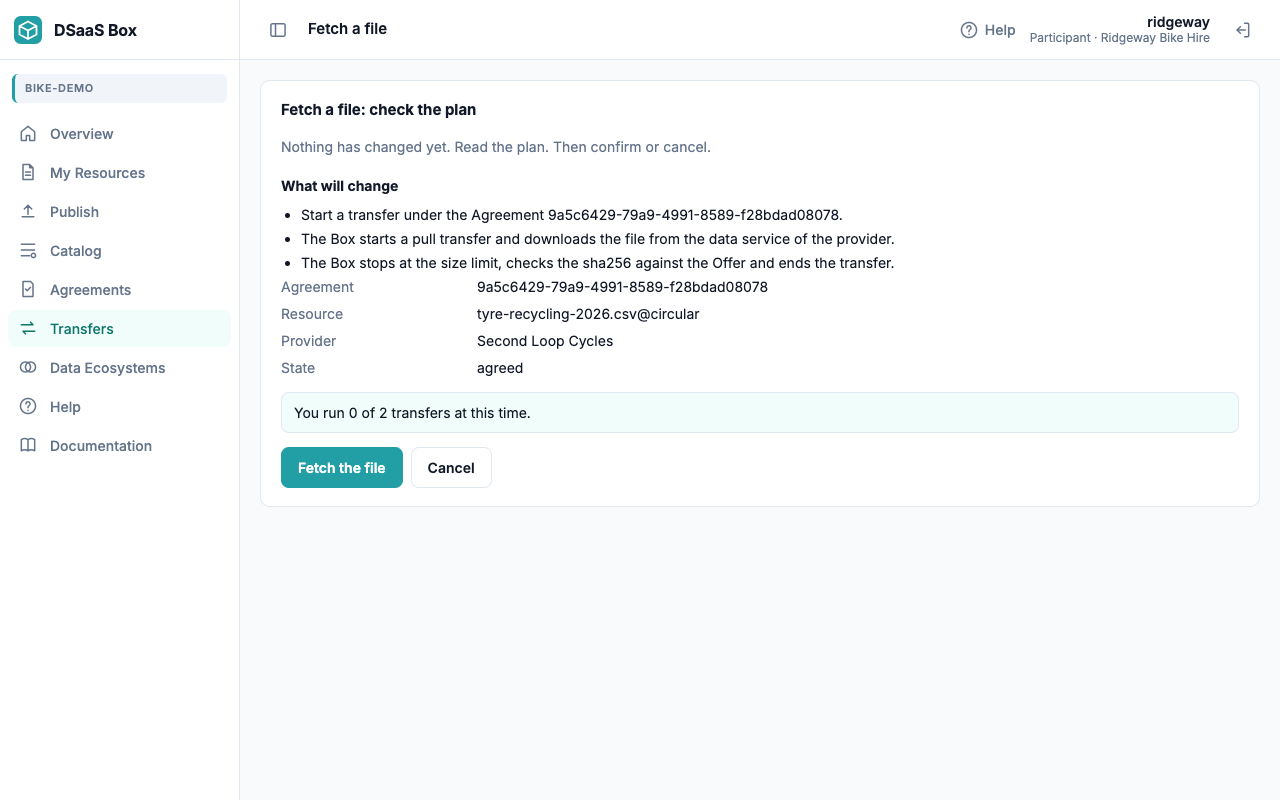
- Wählen Sie Transfers. Wählen Sie Fetch neben dem Agreement. Prüfen Sie den Plan. Wählen Sie Fetch the file.
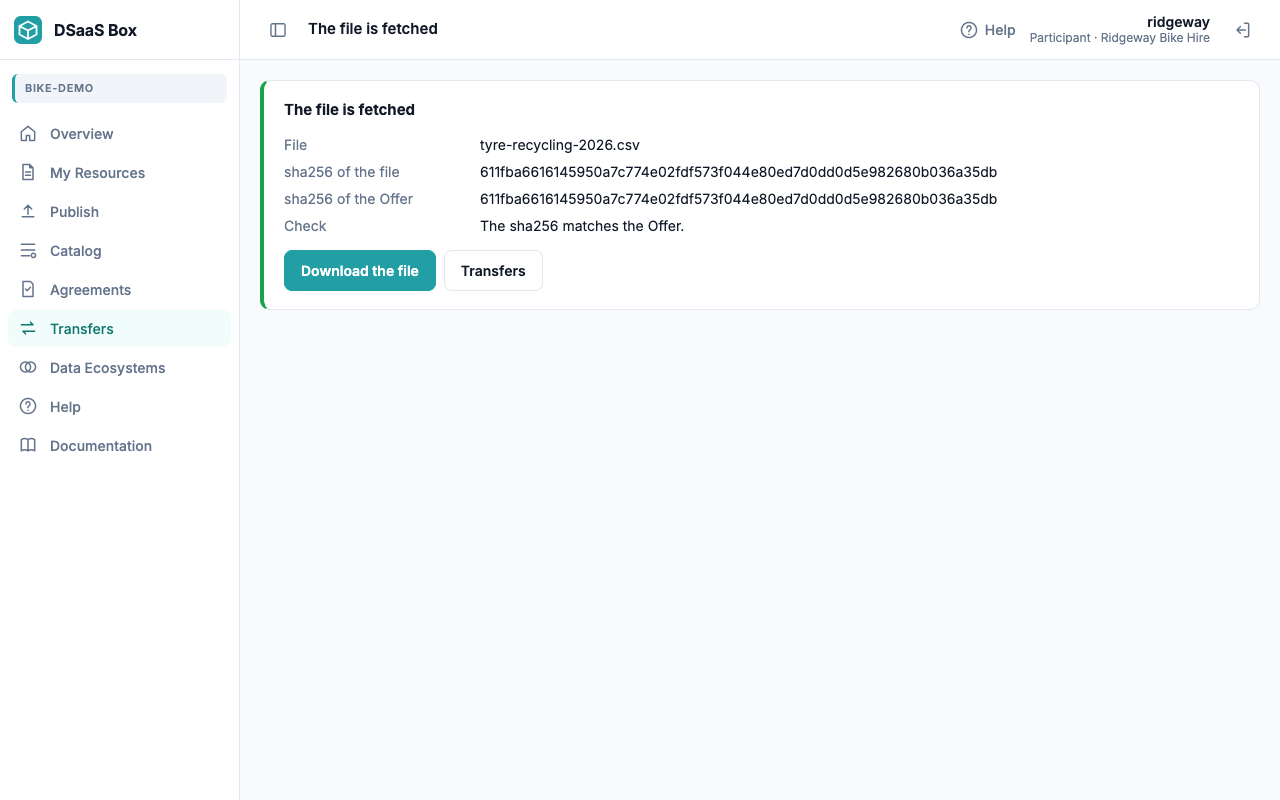
- Lesen Sie das Ergebnis. Die Box lädt die Datei mit einem Token dieses Transfers vom Data Service des Providers. Sie prüft den sha256 der Datei gegen den sha256 des Offers. Danach beendet sie den Transfer.
- Wählen Sie Download the file. Der Browser speichert die Datei.
- Wenn der Provider eine neue Version veröffentlicht, wählen Sie Fetch a new version.
Übersicht (Installation der Rolle participant)
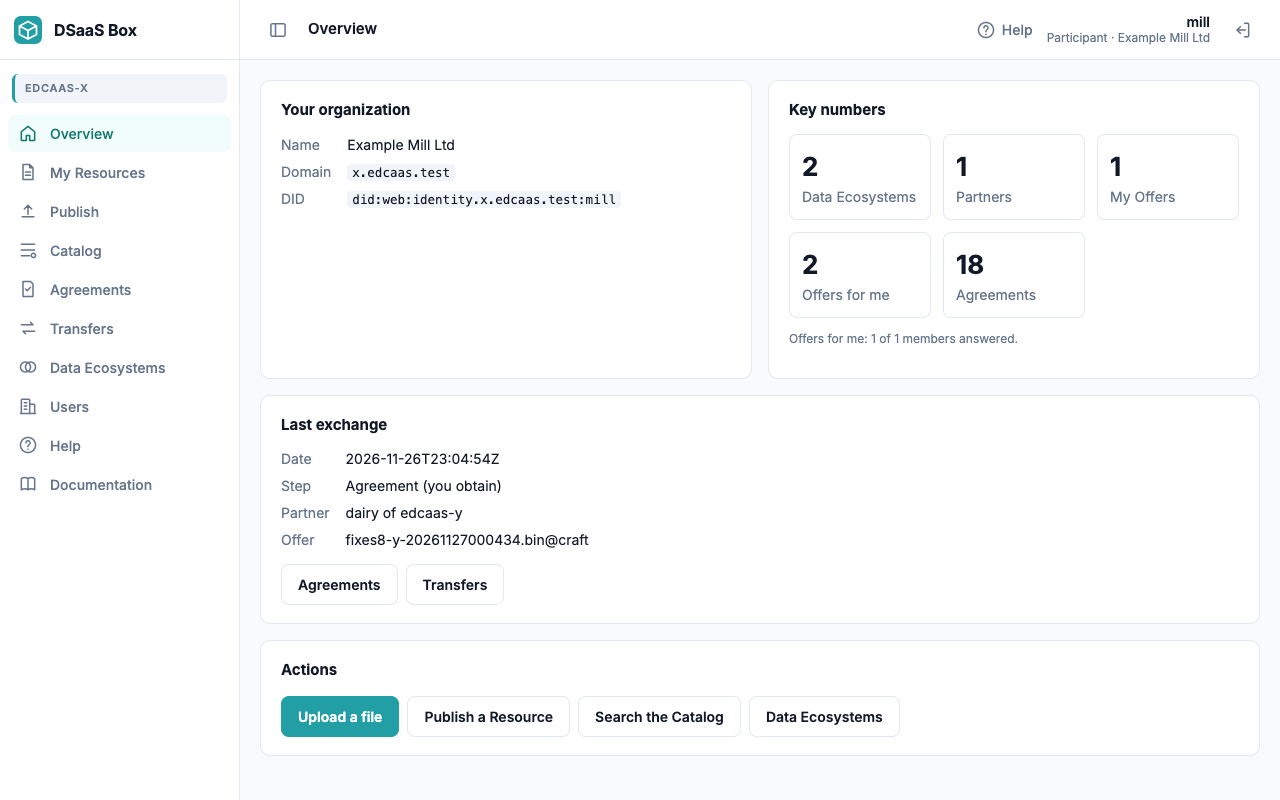
Die Übersicht zeigt Ihre Organisation und ihre Kennzahlen. Jede Zahl kommt aus Ihrem Connector, Ihrem Identity-Dienst und den Mitgliederverzeichnissen. Die Seite Data Ecosystems nutzt dieselben Quellen.
- Wählen Sie Overview. Lesen Sie "Your organization": Name, Domain und DID.
- Lesen Sie die Kennzahlen: Data Ecosystems, Partners, My Offers, Offers for me und Agreements. Wählen Sie eine Zahl. Die passende Seite öffnet sich.
- Lesen Sie "Last exchange". Der Abschnitt zeigt das neueste Agreement oder den neuesten Transfer mit Datum, Partner und Offer. Fehlt ein Austausch, öffnen Sie den Catalog und beziehen Sie ein Offer.
Zeigt eine Zahl ?, konnte die Console die Quelle nicht lesen. Der Hinweis über den Zahlen nennt die Ursache. Laden Sie die Seite später neu.
Die Seite Data Ecosystems (Installation der Rolle participant)
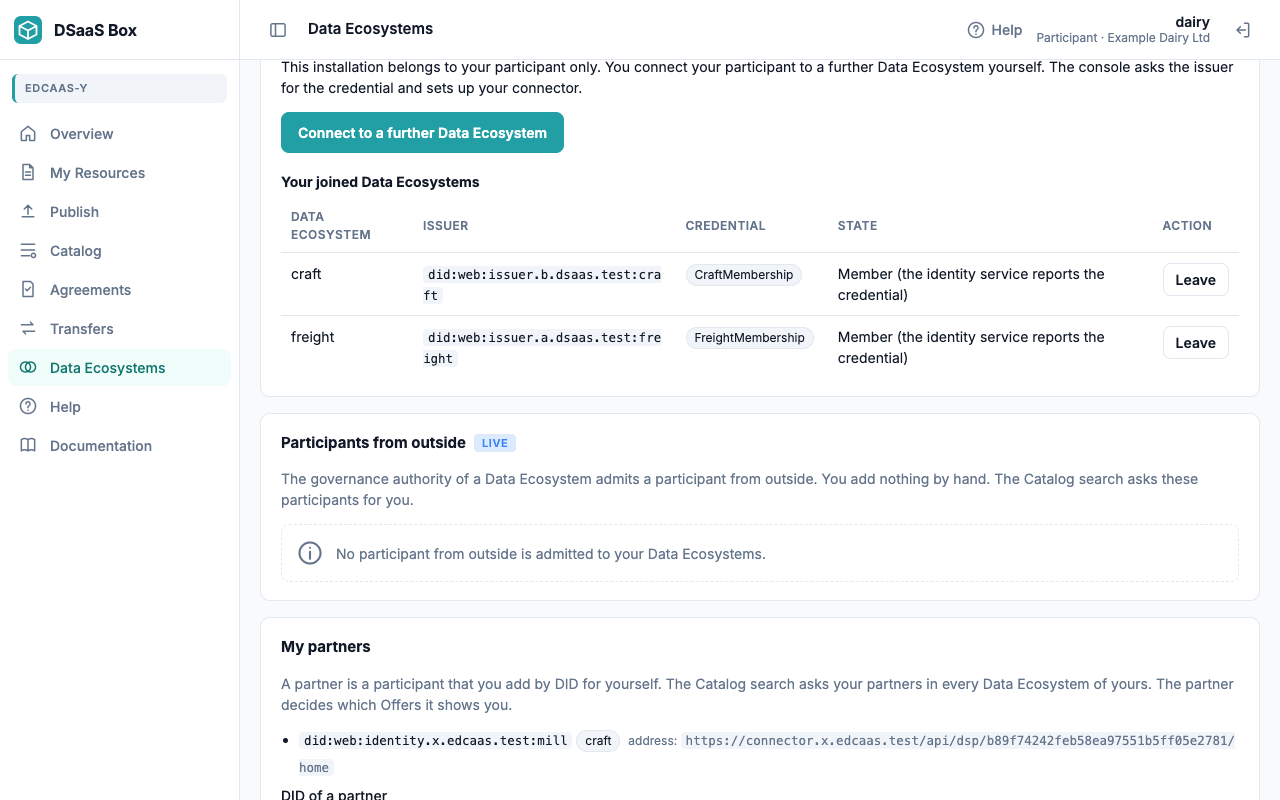
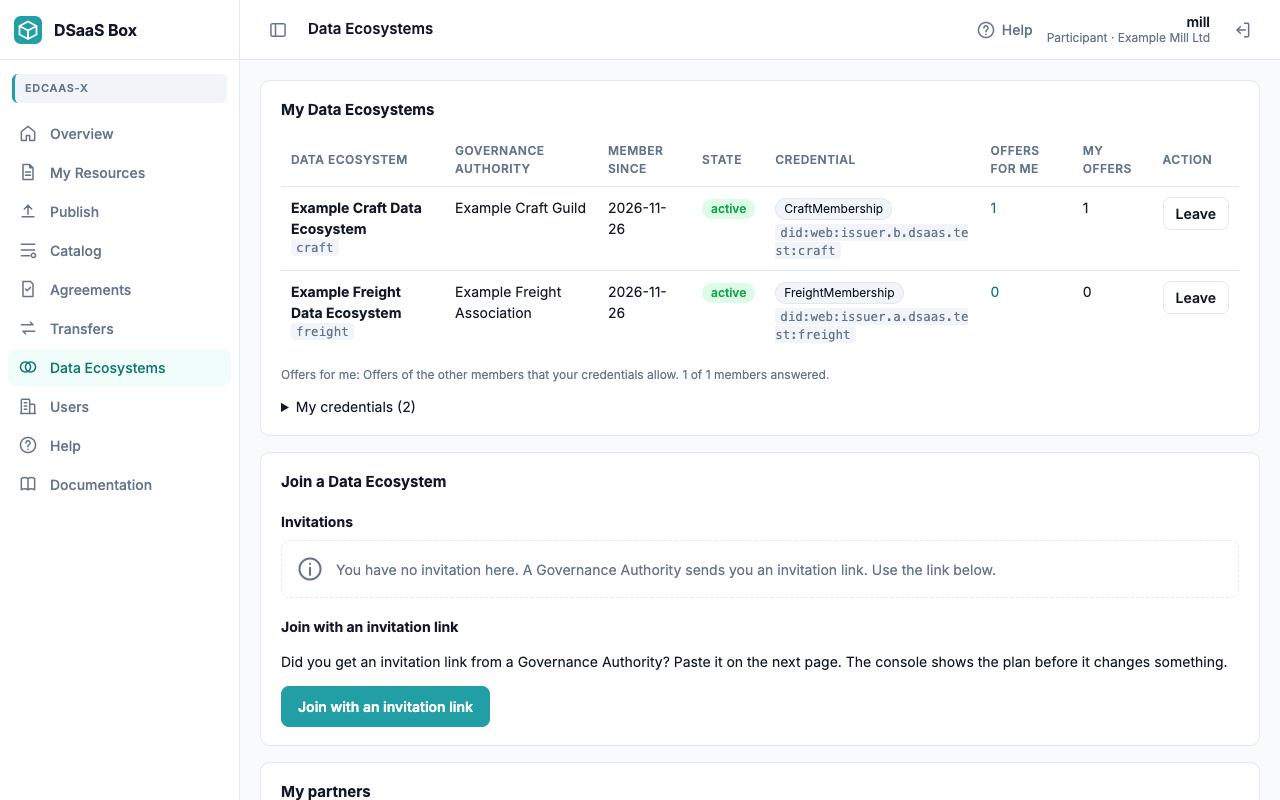
Die Seite hat drei Abschnitte. Lesen Sie sie von oben nach unten.
- My Data Ecosystems. Die Tabelle hat eine Zeile je Data Ecosystem, in dem Ihre Organisation Mitglied ist. Die Zeile zeigt den Namen aus dem Ecosystem-Profil, die Governance Authority, das Datum der Mitgliedschaft, den Zustand und das Credential. Veröffentlicht ein Data Ecosystem kein Profil, zeigt die Zeile den Host seiner Issuer-DID, zum Beispiel lab.example.org.
- Lesen Sie die Spalte Offers for me. Sie zählt die Offers der anderen Mitglieder, die Ihre Credentials erlauben. Wählen Sie die Zahl. Der Catalog öffnet sich mit dem Filter für dieses Data Ecosystem. Die Spalte My Offers zählt Ihre eigenen Offers in diesem Data Ecosystem.
- Öffnen Sie My credentials unter der Tabelle. Sie sehen jedes Credential Ihrer Wallet mit Issuer und Datum.
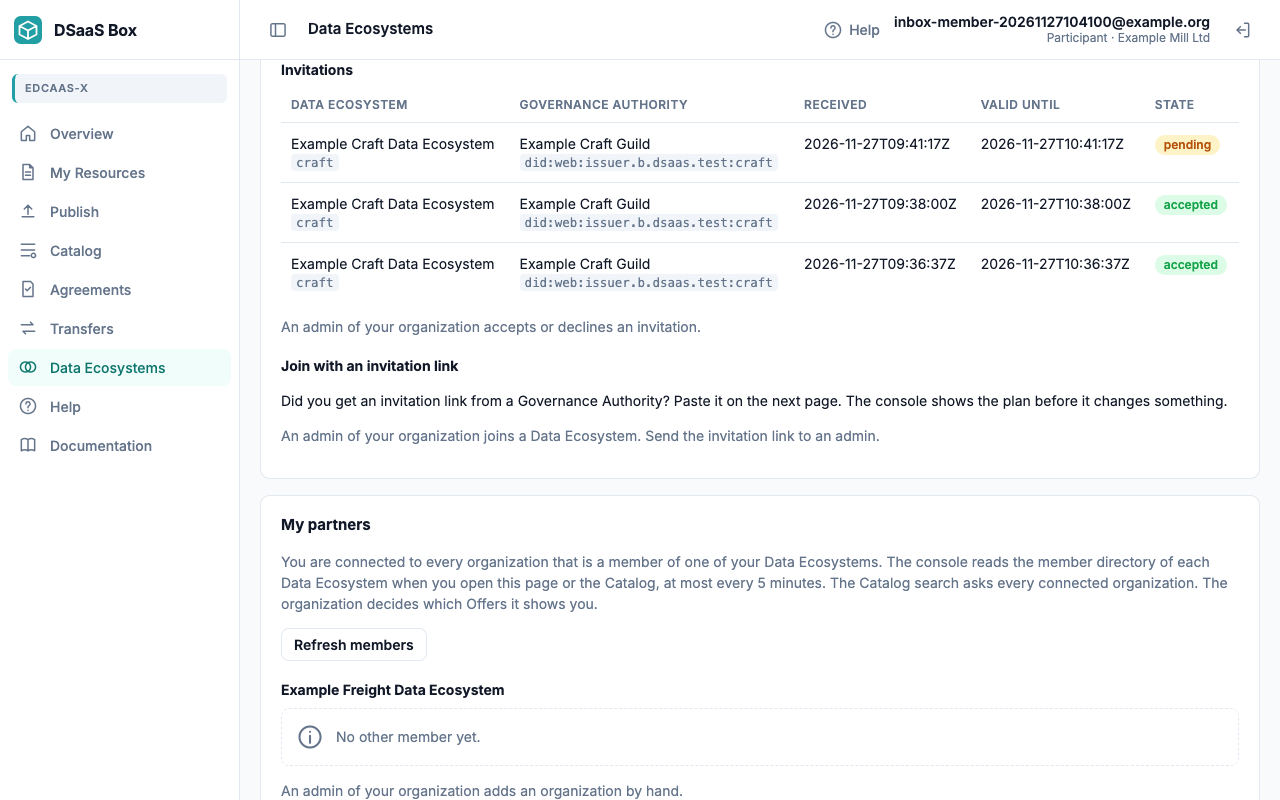
- Join a Data Ecosystem. Der Teil Invitations zeigt die Einladungen im Posteingang Ihrer Box. Siehe unten "Einladungen im Posteingang". Sie können auch einen Einladungslink der Governance Authority nutzen: Wählen Sie Join with an invitation link. Nur ein Admin sieht diese Schaltflächen. Ein Mitglied liest den Satz "An admin of your organization accepts or declines an invitation."
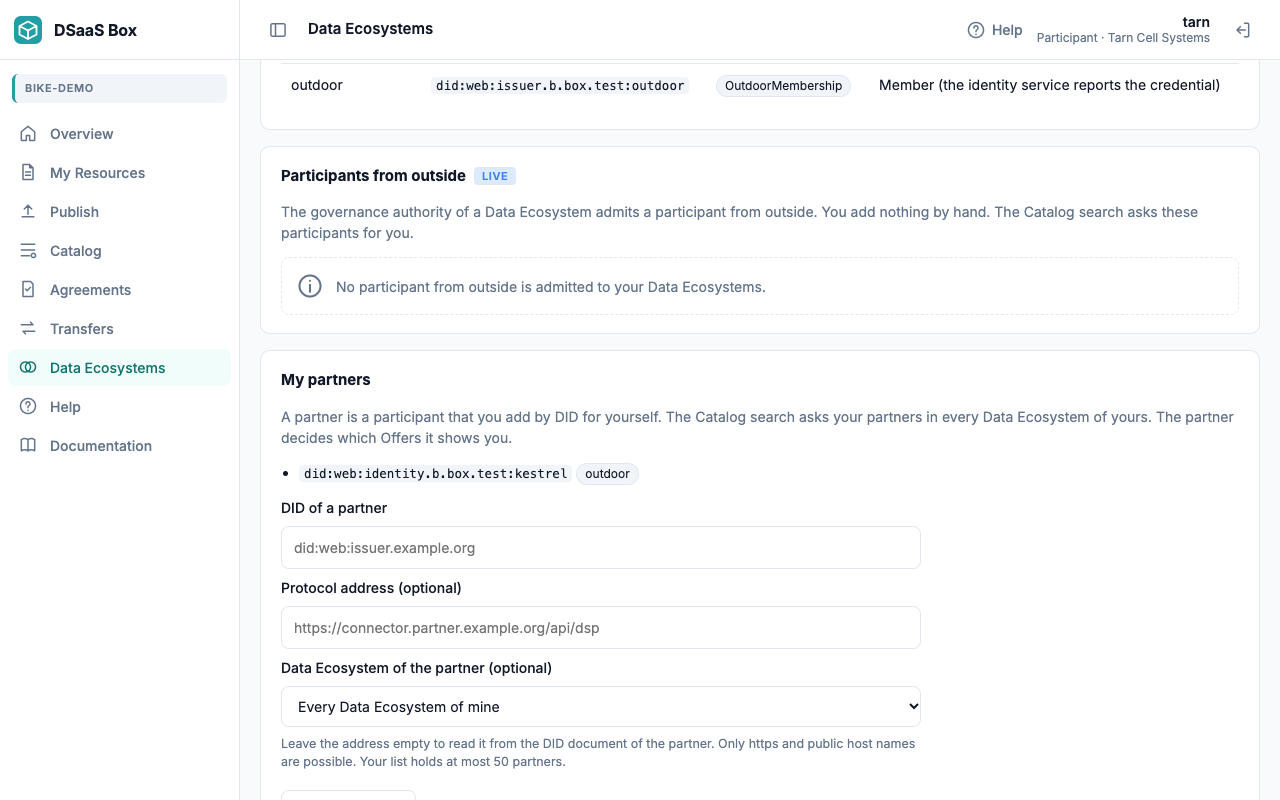
- My partners. Die Organisationen je Data Ecosystem und die Organisationen, die ein Admin von Hand eingetragen hat. Siehe "Meine Partner" weiter unten.
Der Zustand "waiting for the credential" bedeutet: Der Beitritt hat begonnen, der Issuer hat das Credential noch nicht ausgestellt. Treten Sie später mit demselben Link erneut bei.
Einem weiteren Data Ecosystem beitreten (Join)
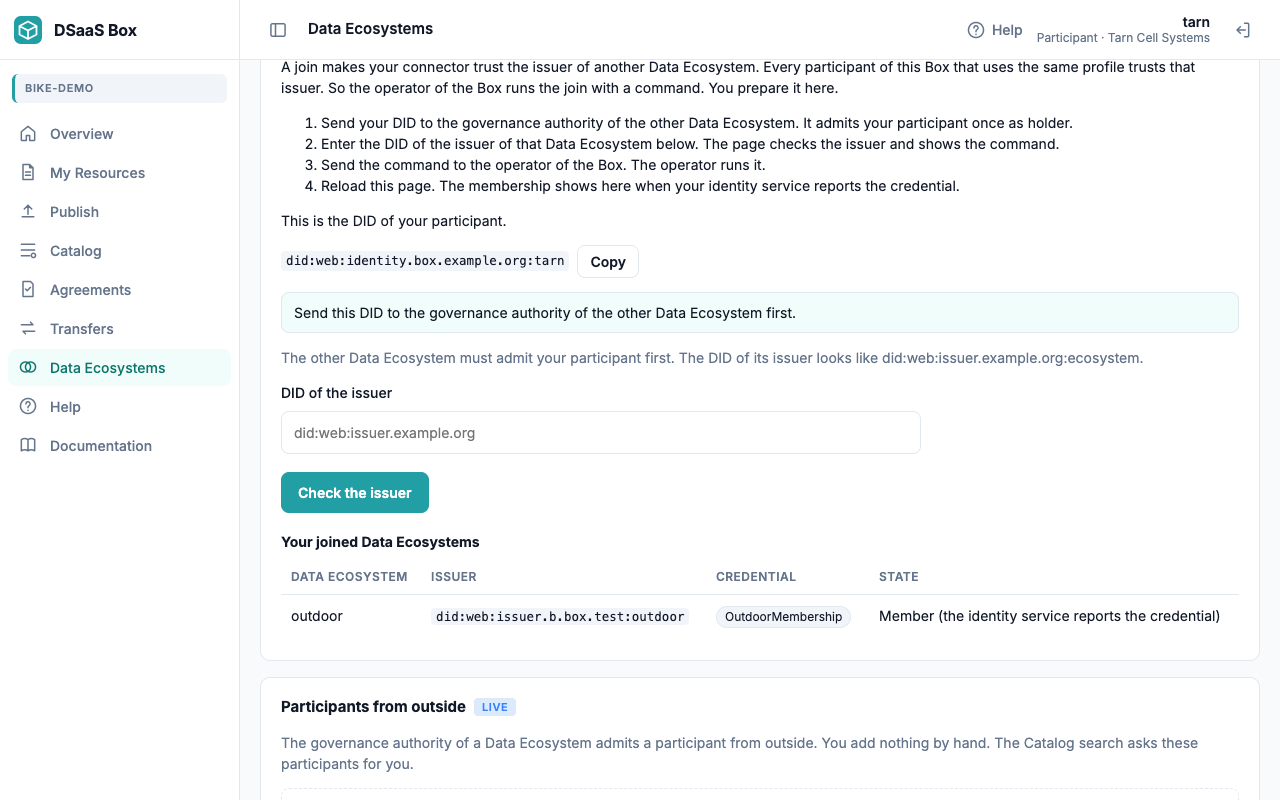
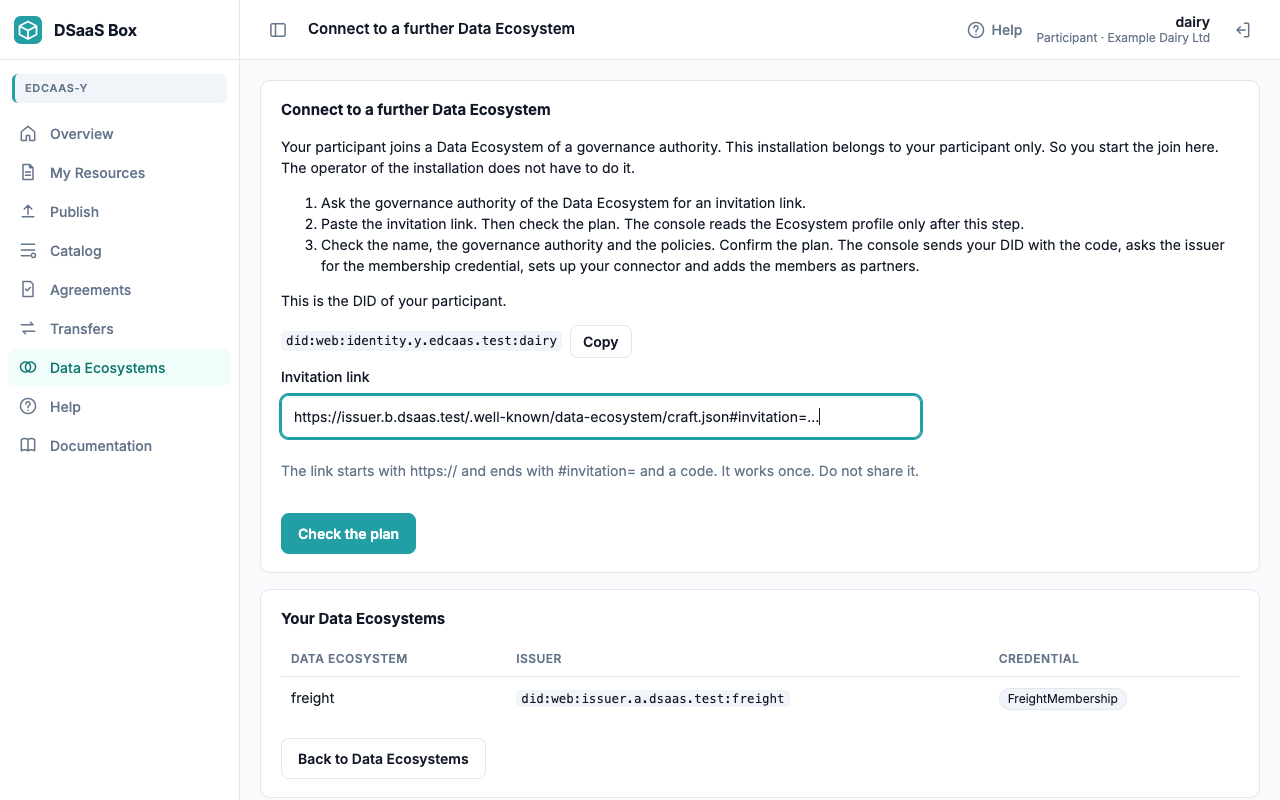
- Wählen Sie Data Ecosystems. Wählen Sie Copy, um Ihre eigene DID zu kopieren.
- Senden Sie Ihre DID an die Governance Authority des anderen Data Ecosystems. Sie nimmt Ihren Participant einmal auf.
- Fragen Sie nach der DID ihres Issuers. Sie sieht so aus: did:web:issuer.example.org:ecosystem. Geben Sie sie ein. Wählen Sie Check the issuer.
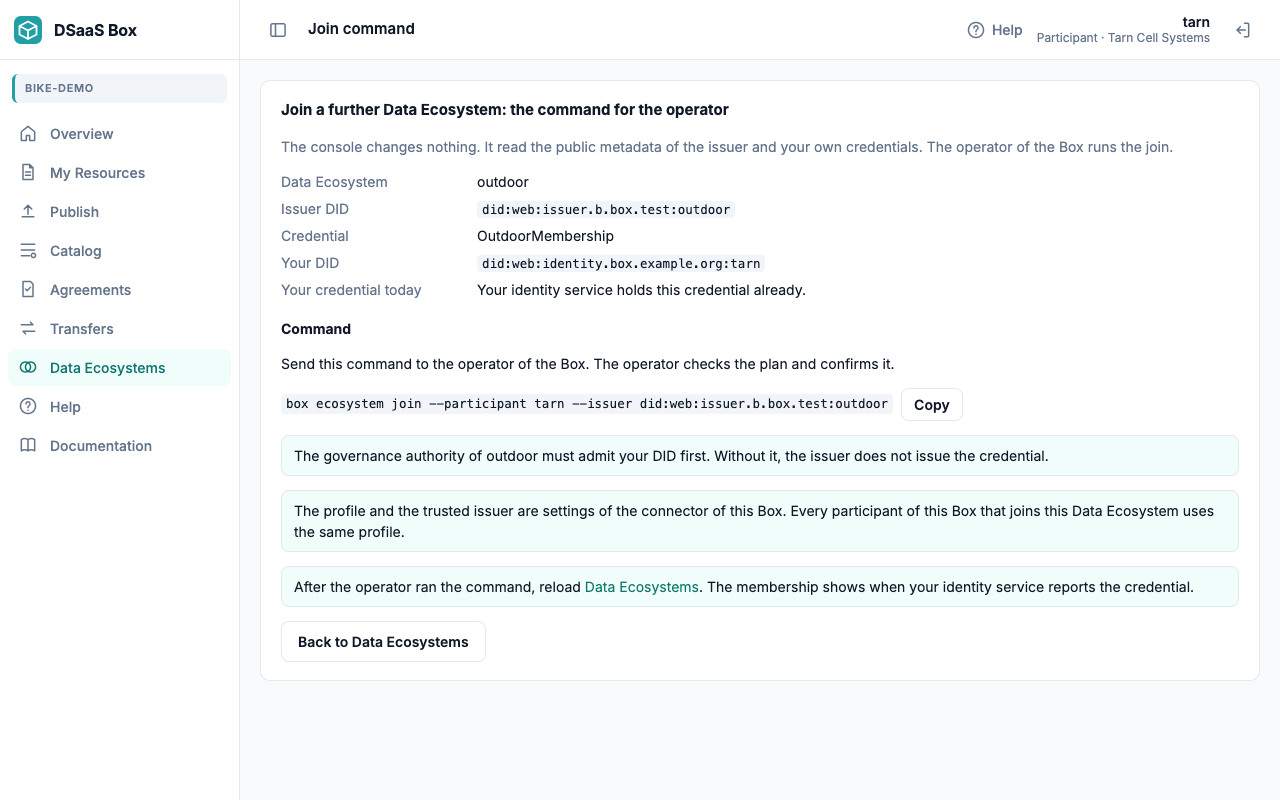
- Lesen Sie die Seite. Die Console ändert nichts. Sie zeigt das Data Ecosystem, das Credential, die Typen, die der Issuer anbietet, und den Befehl für den Betreiber. Bietet der Issuer mehrere Typen an, zeigt die Seite einen Befehl je Typ. Fragen Sie die andere Governance Authority, welchen Typ Sie brauchen. Wählen Sie Copy und senden Sie diesen Befehl an den Betreiber der Box.
- Der Betreiber führt den Befehl aus. Die Box fordert das Credential für Sie an, wartet, bis der Identity-Dienst ISSUED meldet, und schreibt erst danach das Profil am Connector.
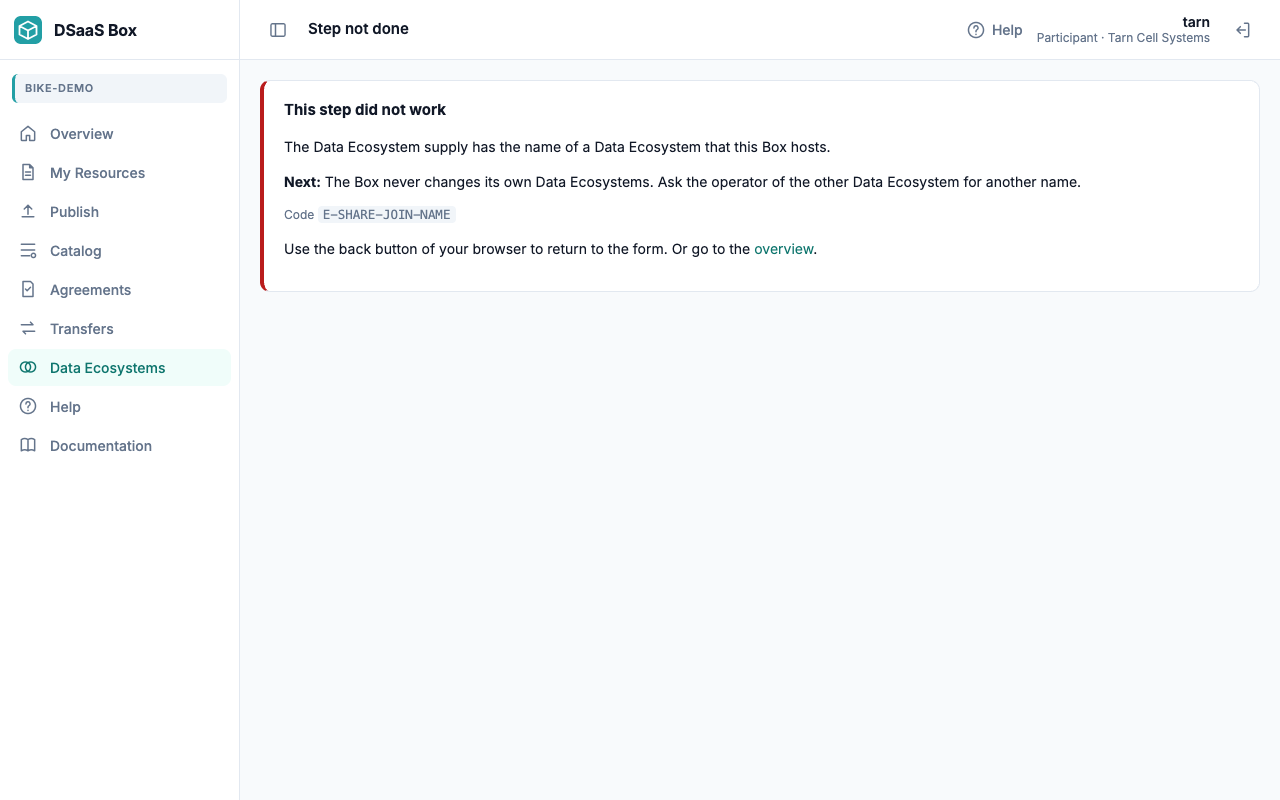
- Wählen Sie erneut Data Ecosystems. Die Tabelle "My Data Ecosystems" zeigt eine Mitgliedschaft nur, wenn Ihr Identity-Dienst das Credential meldet. Bleibt die Tabelle leer, fragen Sie den Betreiber nach dem Ergebnis. Die häufigste Ursache für ERROR: Die andere Governance Authority hat Ihre DID noch nicht aufgenommen.
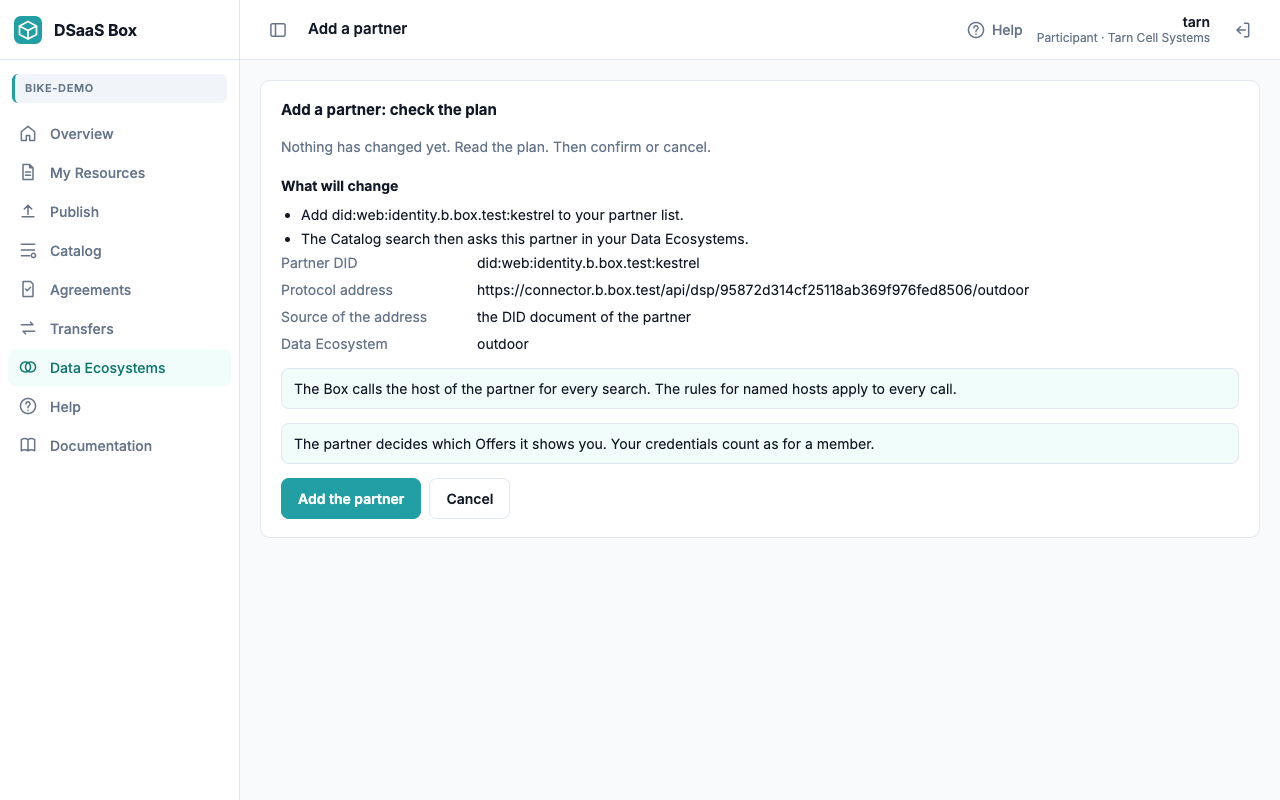
- Öffnen Sie unter "My partners" den Abschnitt Add an organization by hand (exception). Geben Sie die DID einer Organisation dieses Data Ecosystems ein. Wählen Sie das Data Ecosystem. Wählen Sie Check the plan und bestätigen Sie. Der Catalog zeigt dann die Offers dieser Organisation.
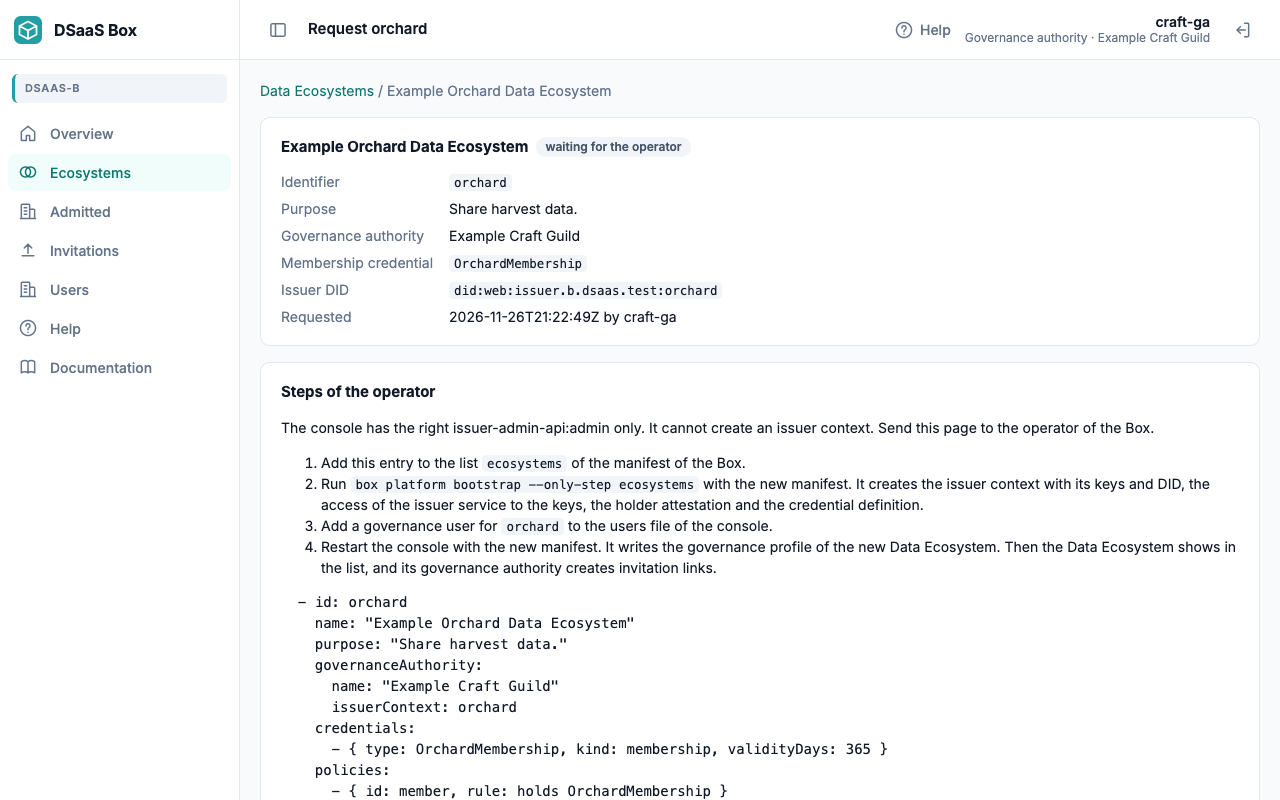
Der Betreiber entscheidet über einen Join, weil das Vertrauen in einen neuen Issuer für den ganzen Connector der Box gilt. Die Console hat für einen Join kein Recht des Betreibers. Ihr einziges Recht des Operators liest und ändert Quote und Sperre beim Data Service. Der Betreiber kann den Namen des Profils mit der Option --name setzen.
Einladungen im Posteingang (Installation der Rolle participant)
Eine Governance Authority kann Ihre Organisation über ihre DID einladen. Die Einladung kommt dann im Posteingang Ihrer Box an. Sie kopieren keinen Link. Governance Authorities anderer Organisationen nutzen denselben Weg. Ihre Box vertraut keinem Absender wegen seines Namens. Sie prüft jede Einladung, bevor sie sie speichert.
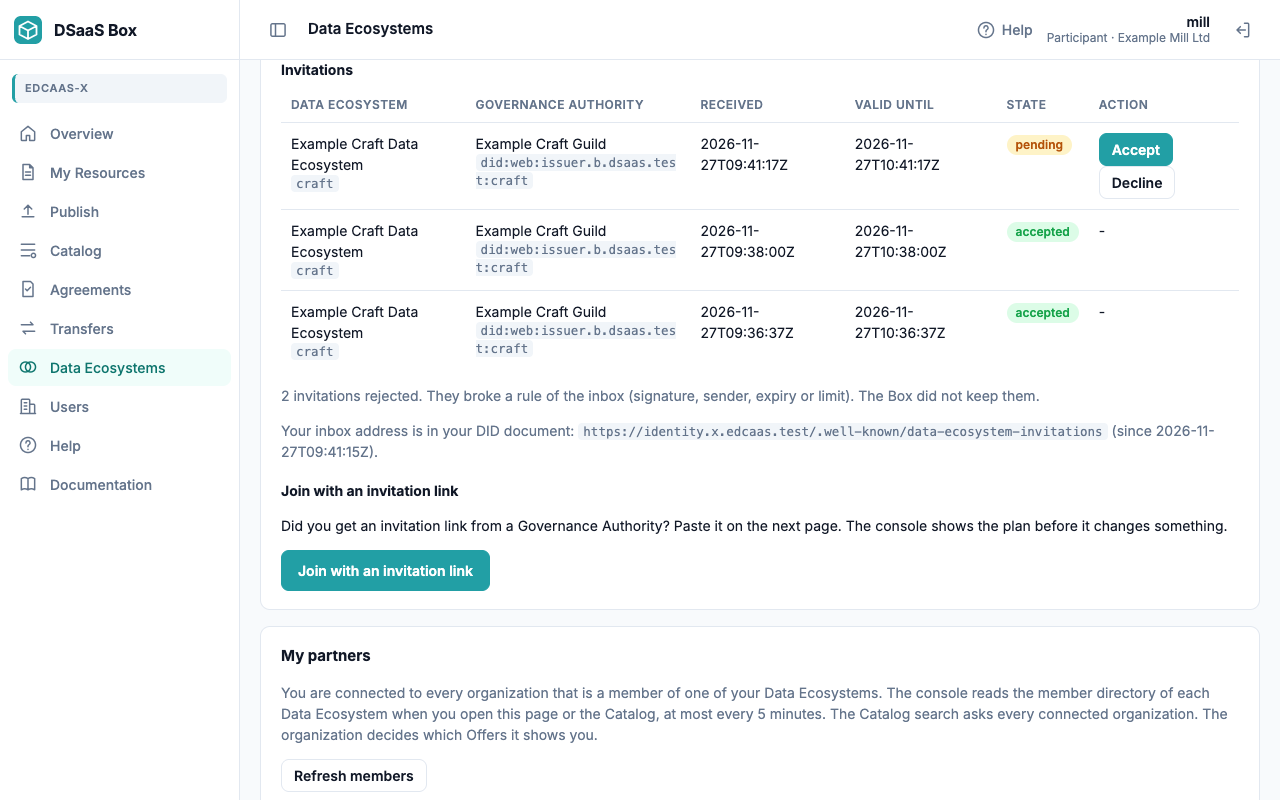
- Veröffentlichen Sie die Adresse Ihres Posteingangs einmal. Wählen Sie Data Ecosystems. Wählen Sie im Teil Invitations Publish the inbox address. Lesen Sie den Plan und wählen Sie Publish. Ihr DID-Dokument nennt jetzt den Posteingang. Die Seite zeigt dann "Your inbox address is in your DID document".
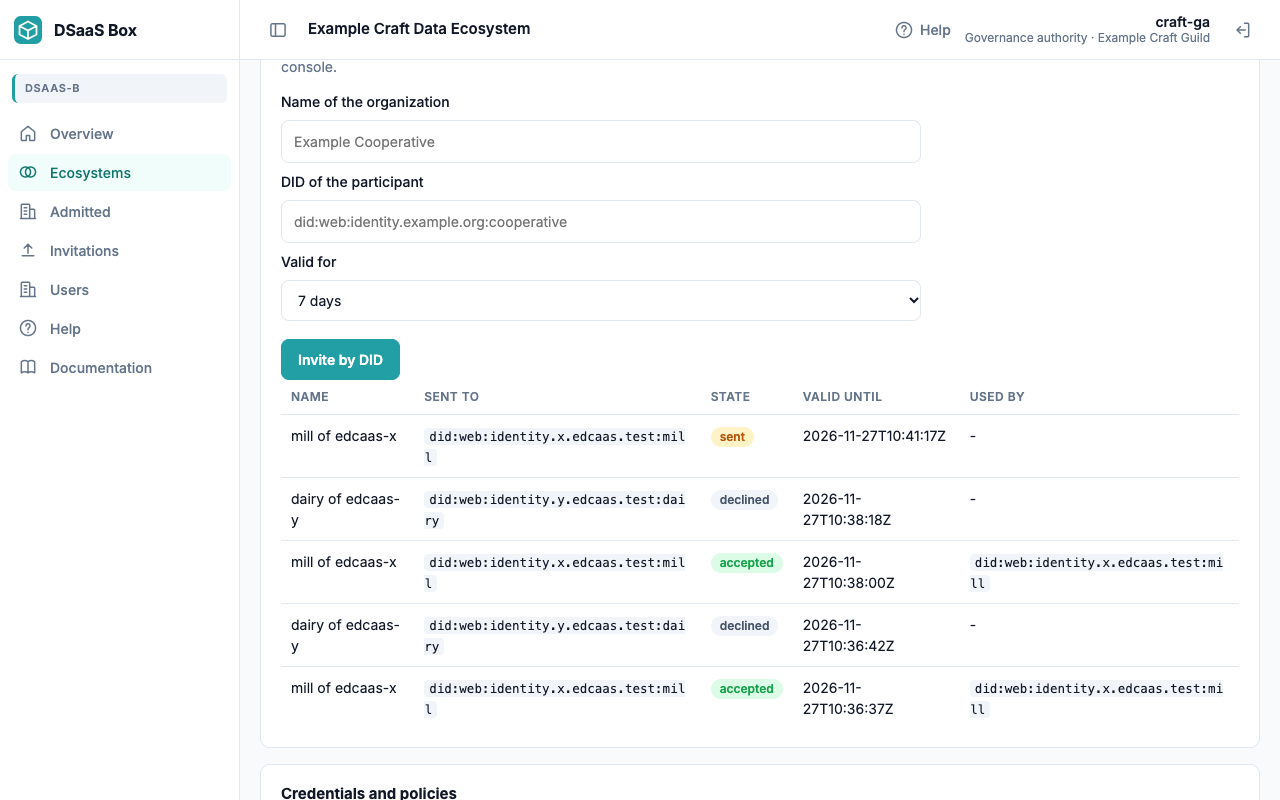
- Geben Sie der Governance Authority Ihre DID. Sie wählt auf ihrer Seite Invite by DID.
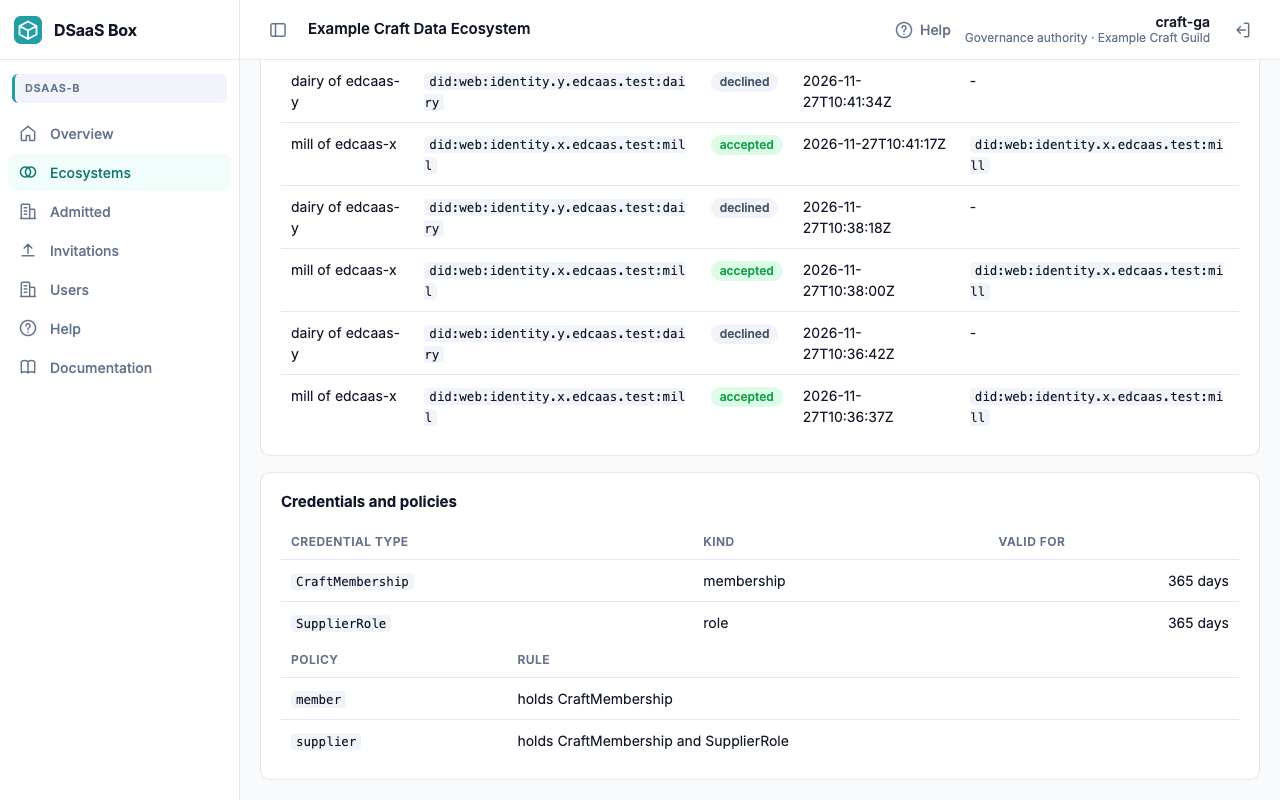
- Öffnen Sie Data Ecosystems. Der Teil Invitations zeigt die Einladung mit dem Namen des Data Ecosystems und der Governance Authority. Die Zeile zeigt auch das Eingangsdatum, die Gültigkeit und den Zustand pending.
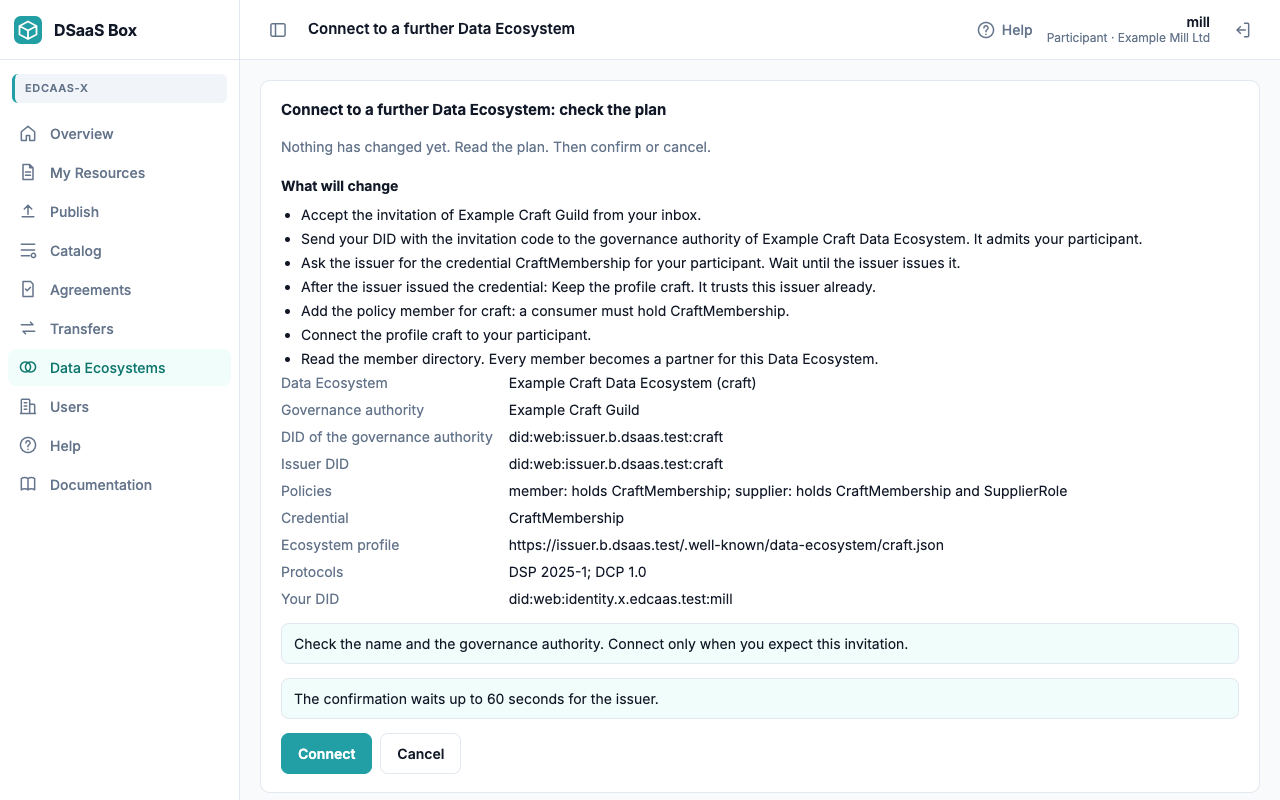
- Wenn Sie beitreten wollen, wählen Sie Accept. Der Plan ist derselbe wie bei einem Einladungslink: Name, Governance Authority, Policies, Credential und die Änderungen an Ihrem Connector. Prüfen Sie ihn. Wählen Sie Connect. Der Zustand wird accepted.
- Wenn Sie nicht beitreten wollen, wählen Sie Decline und bestätigen Sie. Der Zustand wird declined. Die Box teilt es der Governance Authority mit. An Ihrem Connector ändert sich nichts.
Bevor der Posteingang eine Einladung speichert, prüft er sie. Zuerst prüft er die Größe, die Ratenlimits je Absender und je Adresse und die Zahl offener Einladungen. Dann prüft er den Ablauf und ob die Einladung Ihre DID nennt. Zuletzt prüft er das DID-Dokument des Issuers, das Ecosystem-Profil mit Issuer und Schlüssel und die Signatur. Eine Einladung, die eine Regel bricht, speichert die Box nicht. Der Admin sieht nur die Zahl: "n invitations rejected".
Typische Probleme: Die Governance Authority liest "names no invitation inbox": Veröffentlichen Sie zuerst die Adresse des Posteingangs. Der Zustand zeigt expired: Bitten Sie die Governance Authority um eine neue Einladung. Accept endet mit "The issuer did not answer in time": Wählen Sie später erneut Accept.
Mit einem Einladungslink einem weiteren Data Ecosystem beitreten (Installation der Rolle participant)
Eine Installation der Rolle participant gehört genau einem Participant. Deshalb starten Sie den Beitritt selbst. Sie brauchen einen Einladungslink der Governance Authority. Der Link zeigt auf das öffentliche Ecosystem-Profil. Er enthält einen Code, der genau einmal gilt.
- Bitten Sie die Governance Authority des Data Ecosystems um einen Einladungslink.
- Wählen Sie Data Ecosystems. Wählen Sie Join with an invitation link.
- Fügen Sie den Link im Feld Invitation link ein. Der Link beginnt mit https:// und endet mit #invitation= und einem Code. Wählen Sie Check the plan. Erst jetzt liest die Console das Ecosystem-Profil.
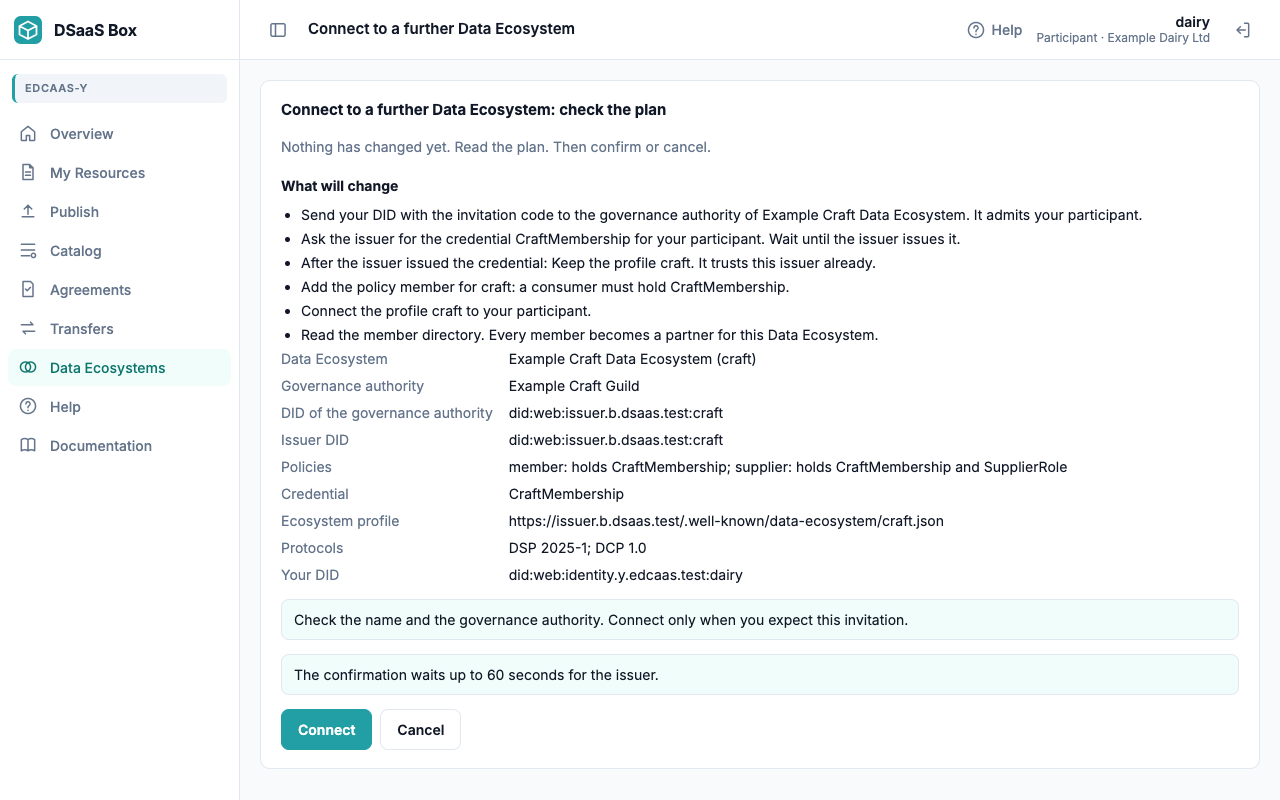
- Lesen Sie den Plan. Er zeigt den Namen des Data Ecosystems, die Governance Authority und ihre DID, den Issuer, die Policies, das Credential und die Änderungen an Ihrem Connector. Noch ist nichts geändert. Wenn Sie diese Einladung nicht erwarten, wählen Sie Cancel.
- Wählen Sie Connect. Die Console sendet Ihre DID mit dem Code. Die Governance Authority nimmt Ihren Participant auf. Dann fordert die Console das Credential beim Issuer an und wartet bis zu 60 Sekunden. Erst wenn der Issuer es ausgestellt hat, schreibt die Console das Profil, die Policy member und die Verbindung des Profils mit Ihrem Participant.
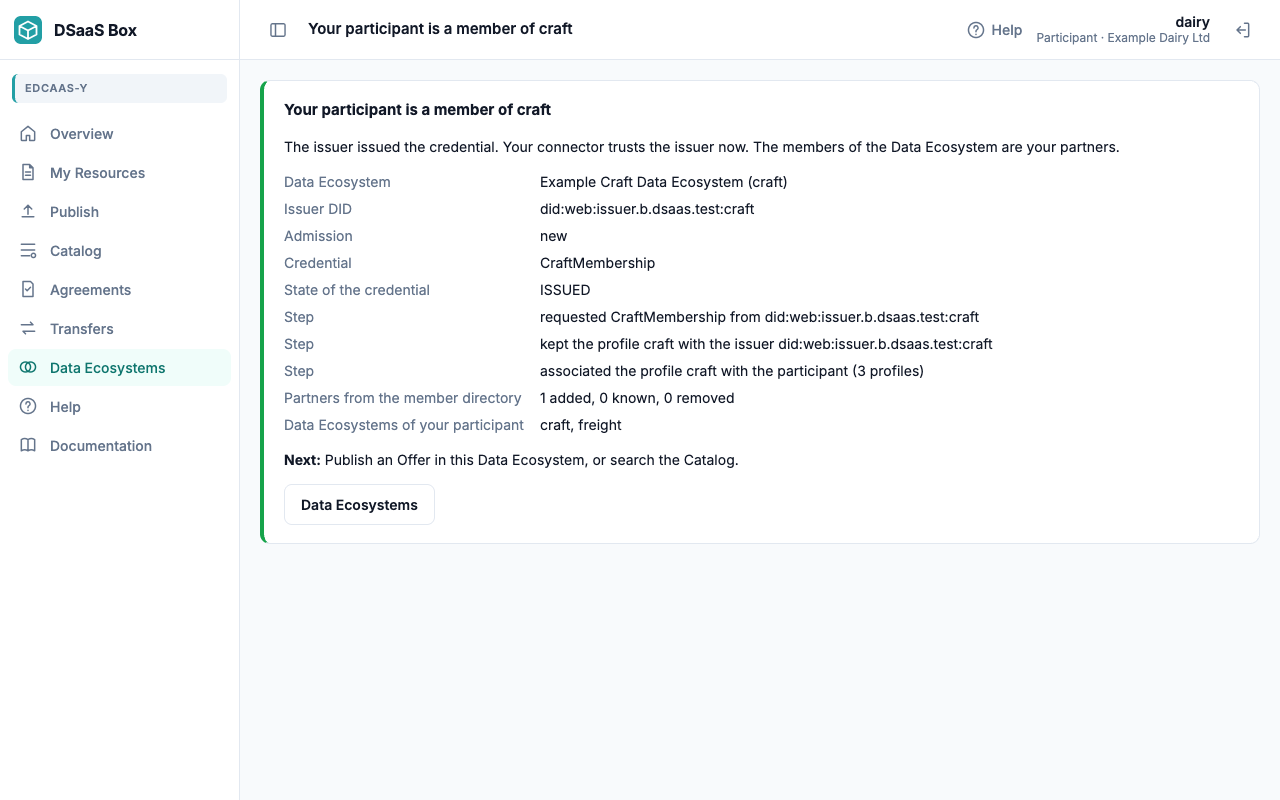
- Lesen Sie das Ergebnis. Die Console hat das Mitgliederverzeichnis gelesen. Jedes Mitglied des Data Ecosystems ist jetzt eine verbundene Organisation. Sie tragen keine Organisation von Hand ein. Veröffentlichen Sie ein Offer mit der Policy member oder suchen Sie im Catalog.
Meine Partner (Installation der Rolle participant)
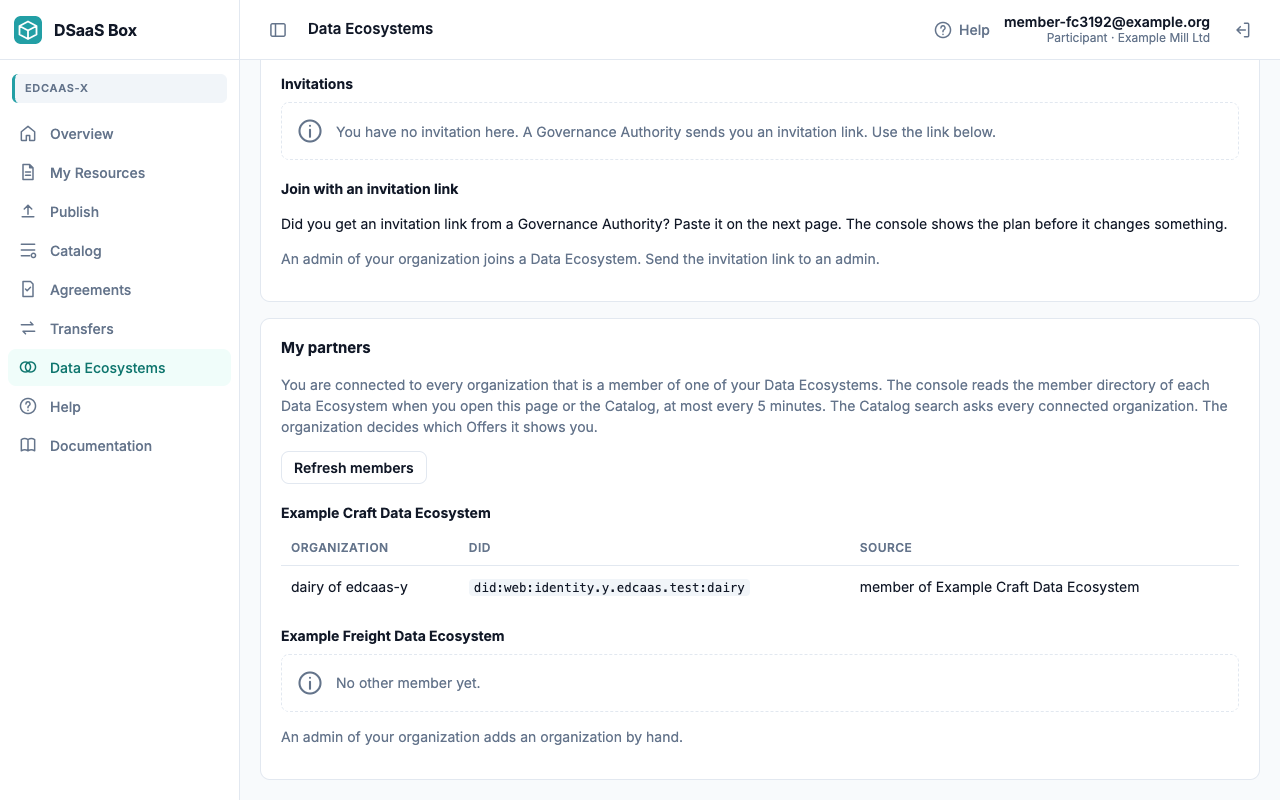
Wenn Ihre Organisation und eine andere Organisation Mitglied im selben Data Ecosystem sind, sind Sie verbunden. Sie sehen sich gegenseitig im Abschnitt "My partners" (meine Partner). Der Catalog zeigt Ihnen die Offers der anderen Organisation. Sie müssen dafür nichts tun.
- Wählen Sie Data Ecosystems. Lesen Sie den Abschnitt "My partners". Er hat einen Teil je Data Ecosystem. Die Quelle jeder Zeile ist "member of" und der Name des Data Ecosystems. Ein Participant von außen hat die Quelle "admitted by the Governance Authority".
- Die Console liest das Mitgliederverzeichnis jedes Data Ecosystems erneut, wenn Sie diese Seite oder den Catalog öffnen. Sie liest jedes Verzeichnis höchstens alle 5 Minuten. Ein neues Mitglied wird eine verbundene Organisation. Ein Mitglied, das ausgetreten ist oder gesperrt wurde, verschwindet aus der Liste.
- Um die Verzeichnisse sofort zu lesen, wählen Sie Refresh members. Das darf jedes Mitglied Ihrer Organisation, weil die Console nur liest.
- Wenn ein Verzeichnis nicht antwortet, zeigt die Seite einen Hinweis mit dem Code. Die Liste behält das letzte Ergebnis. Versuchen Sie es später erneut.
- Eine Organisation im Teil "Added by hand" ist eine Ausnahme. Ein Admin hat sie mit ihrer DID eingetragen. Sie bleibt, bis ein Admin sie entfernt.
Typische Fehler. E-SHARE-INVITE-LINK: Der Text ist kein vollständiger Link. Kopieren Sie ihn erneut. E-SHARE-INVITE-UNKNOWN: Die Governance Authority kennt den Code nicht. E-SHARE-INVITE-USED: Ein anderer Participant hat den Link benutzt. Bitten Sie um einen neuen. E-SHARE-INVITE-EXPIRED: Der Link ist abgelaufen. Bitten Sie um einen neuen. E-SHARE-PROFILE-HOST: Das Profil schickt den Code an einen anderen Host. Benutzen Sie den Link nicht. Meldet das Ergebnis "The issuer did not answer in time", verbinden Sie später erneut mit demselben Link. Der Befehl box ecosystem join --issuer bleibt für den Betreiber. Die Decision Records 003 und 004 erklären die Regeln.
Ein Data Ecosystem verlassen (Installation der Rolle participant)
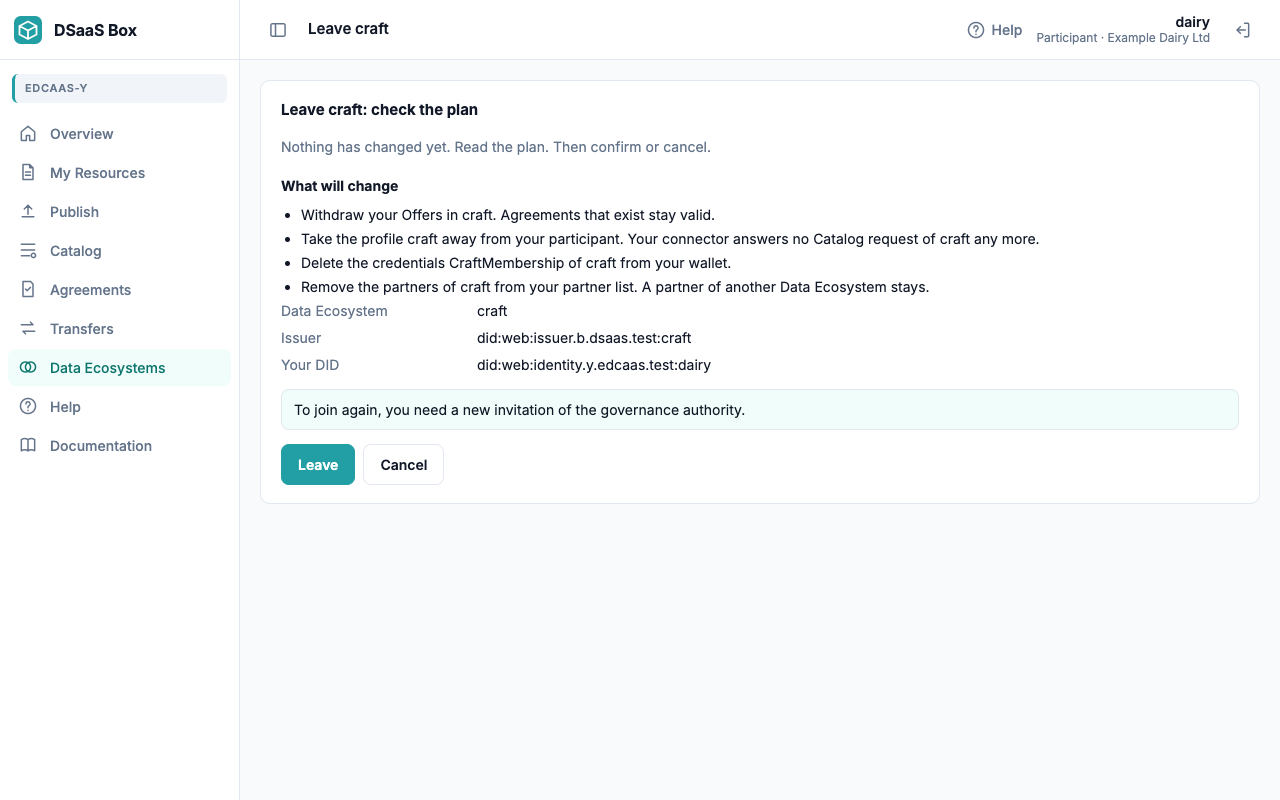
- Wählen Sie Data Ecosystems. In der Tabelle "My Data Ecosystems" hat jedes beigetretene Data Ecosystem die Schaltfläche Leave. Nur ein Admin sieht sie.
- Wählen Sie Leave. Lesen Sie den Plan: Die Console zieht Ihre Offers in diesem Data Ecosystem zurück, nimmt Ihrem Participant das Profil weg, löscht das Credential aus Ihrer Wallet und entfernt die Partner dieses Data Ecosystems. Bestehende Agreements bleiben gültig.
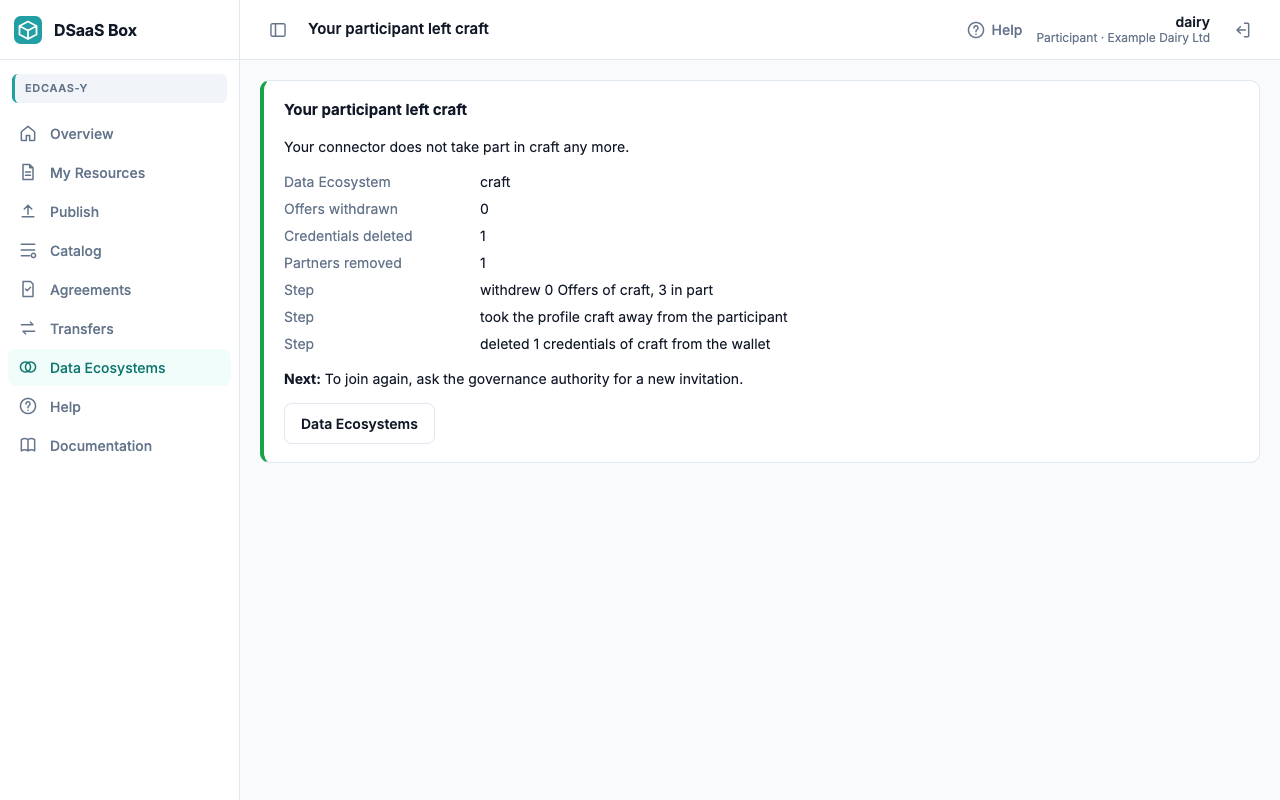
- Wählen Sie zur Bestätigung noch einmal Leave. Das Ergebnis zeigt die Zahl der zurückgezogenen Offers, der gelöschten Credentials und der entfernten Partner.
- Für einen neuen Beitritt bitten Sie die Governance Authority um einen neuen Einladungslink.
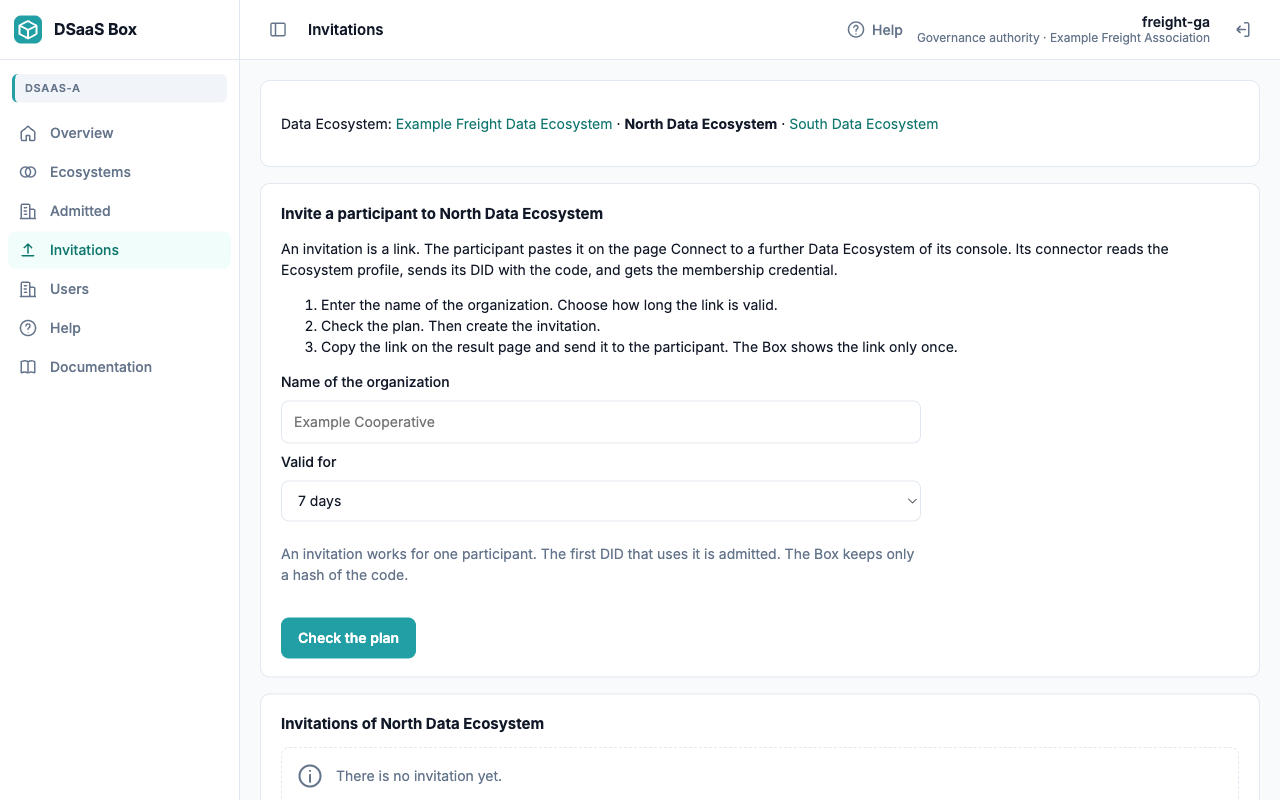
Einen Participant mit einem Link einladen (Governance Authority, Installation der Rolle authority)
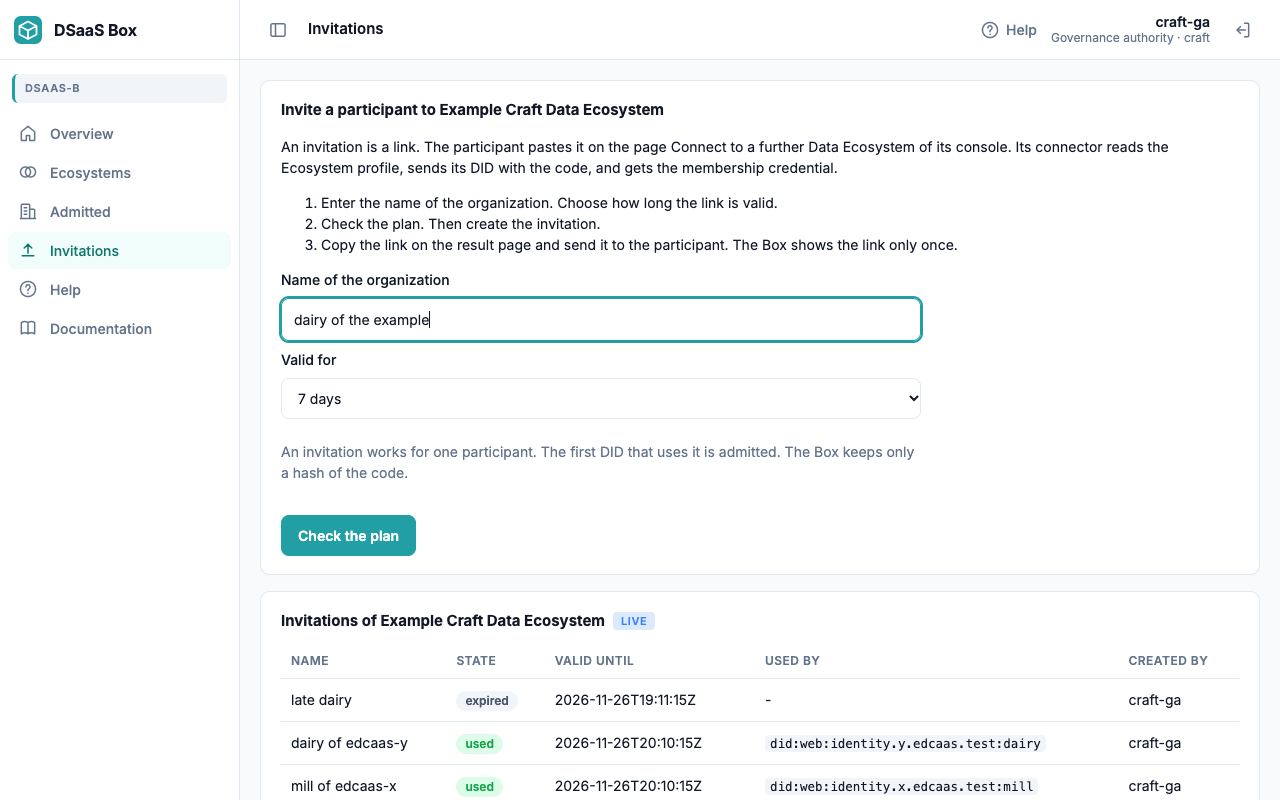
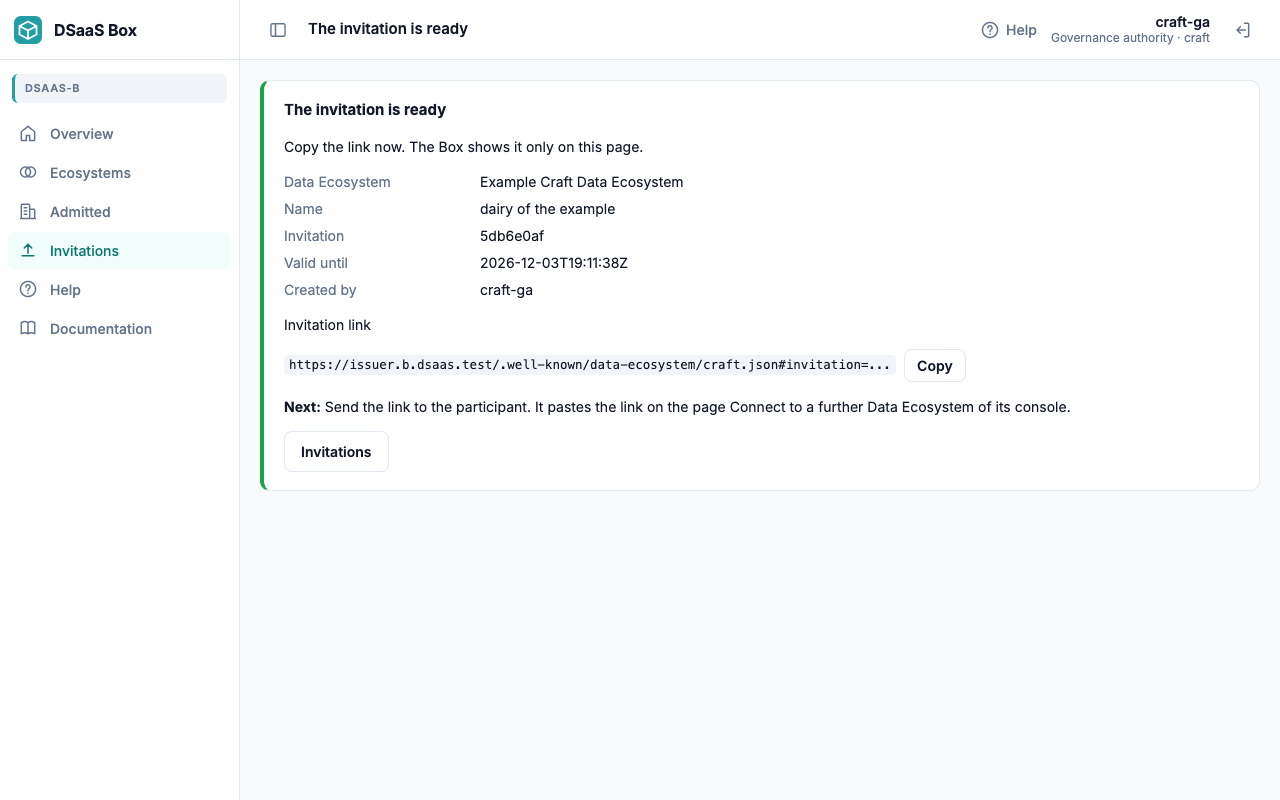
- Wählen Sie Invitations. Geben Sie den Namen der Organisation ein. Wählen Sie die Gültigkeit des Links: 1 Stunde, 1 Tag, 7 Tage oder 30 Tage.
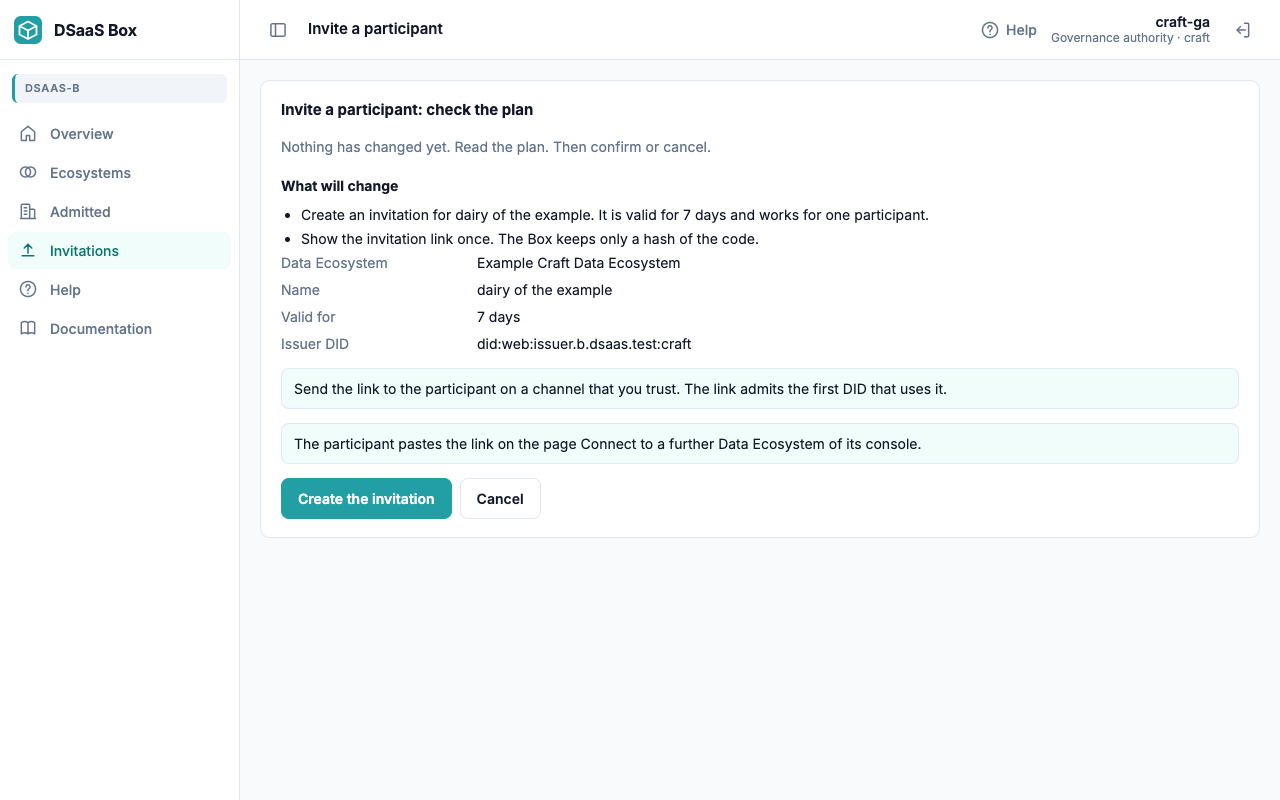
- Wählen Sie Check the plan. Wählen Sie dann Create the invitation.
- Wählen Sie Copy neben dem Einladungslink. Die Box zeigt den Link nur auf dieser Seite und speichert nur einen Hash des Codes. Senden Sie den Link über einen Kanal, dem Sie vertrauen.
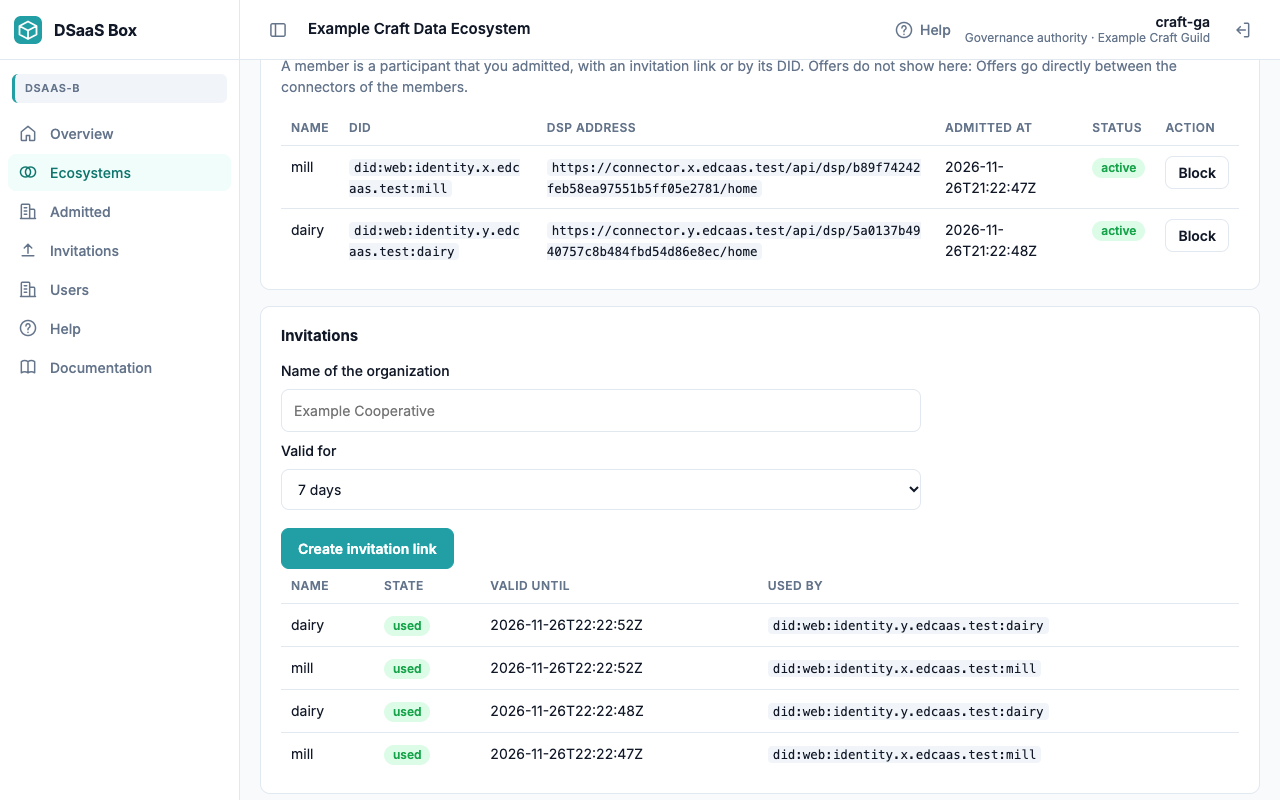
- Der Participant fügt den Link in seiner Console ein. Damit ist seine DID aufgenommen. Die Liste der Einladungen zeigt den Zustand: offen, benutzt oder abgelaufen, und die DID, die den Link benutzt hat.
Der Link zeigt auf das öffentliche Ecosystem-Profil Ihres Data Ecosystems. Das Profil nennt Sie, den Issuer, die Credential-Typen, die Policies, das Mitgliederverzeichnis und die Adresse für den Beitritt. Es enthält kein Geheimnis. Das Mitgliederverzeichnis zeigt DID, Namen und Protokolladresse jedes aufgenommenen Participants. Eine Einladung gilt für eine DID. Dieselbe DID darf sie erneut benutzen: Dann ändert sich nichts.
Einen Participant über seine DID einladen (Governance Authority, Installation der Rolle authority)
- Wählen Sie Ecosystems und dann den Namen des Data Ecosystems.
- Nutzen Sie im Abschnitt Invitations das Formular Invite by DID. Geben Sie den Namen der Organisation, die DID (zum Beispiel did:web:identity.example.org:cooperative) und die Gültigkeit ein. Wählen Sie Invite by DID.
- Der Plan zeigt den Posteingang aus dem DID-Dokument des Participants. Wählen Sie Send the invitation.
- Lesen Sie den Zustand jeder Einladung in der Tabelle: sent (im Posteingang), failed (mit dem Code), accepted, declined oder expired.
Die Console signiert eine Einladung per DID mit dem Einladungsschlüssel des Data Ecosystems. Sie erzeugt den Schlüssel bei der ersten Einladung. Das Ecosystem-Profil nennt seinen öffentlichen Teil. Der Code der Einladung nimmt nur die eingeladene DID auf. Wenn das DID-Dokument keinen Posteingang nennt (Code E-SHARE-INBOX-NOT-FOUND), senden Sie stattdessen einen Einladungslink.
Ihre Data Ecosystems und ihre Mitglieder (Governance Authority, Installation der Rolle authority)
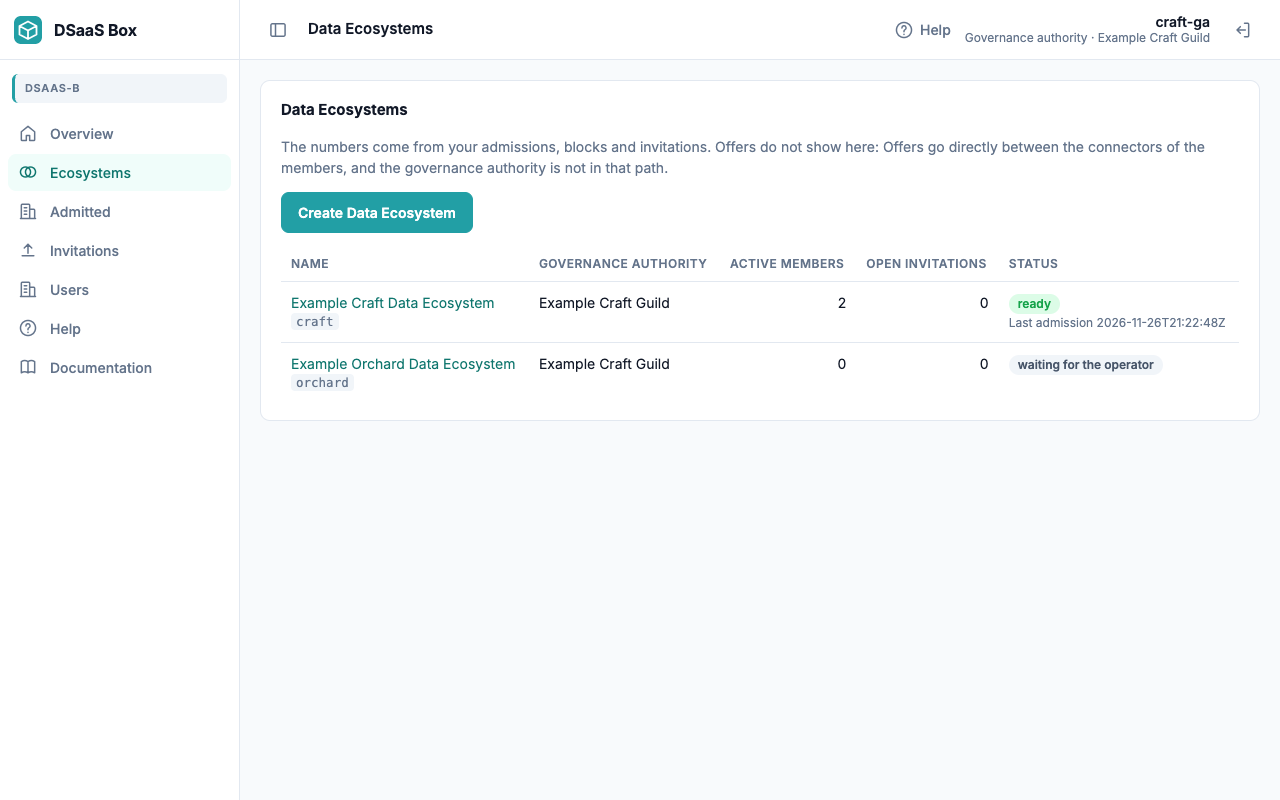
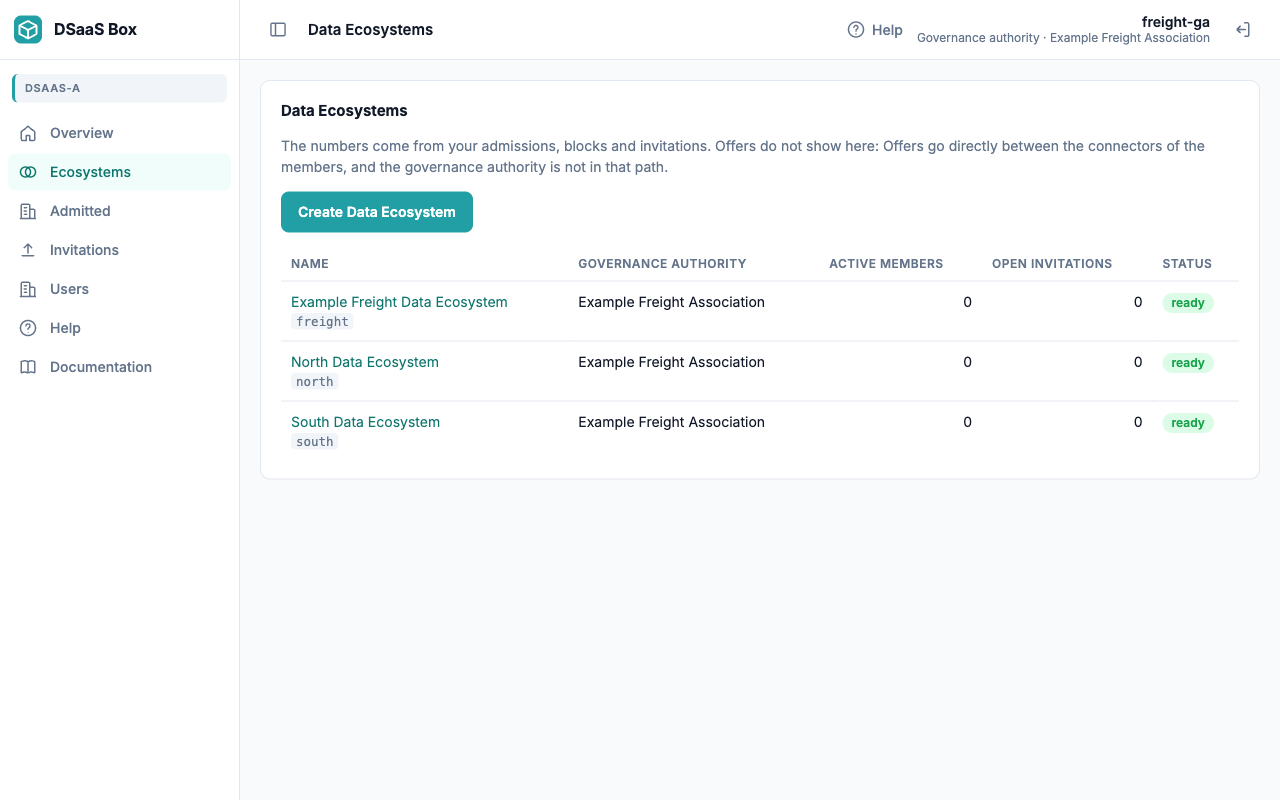
Die Seite Ecosystems listet jedes Data Ecosystem Ihrer Installation. Zu jedem zeigt sie die aktiven Mitglieder, die offenen Einladungen und den Status. Ein aktives Mitglied ist ein Participant, den Sie aufgenommen und nicht gesperrt haben. Die Console zählt die Mitglieder aus ihren eigenen Aufzeichnungen: Zulassungen, Sperren und Einladungen. Offers stehen hier nicht, denn Offers gehen direkt zwischen den Connectors der Mitglieder, und die Governance Authority ist nicht auf diesem Weg.
- Wählen Sie Ecosystems. Wählen Sie den Namen eines Data Ecosystems.
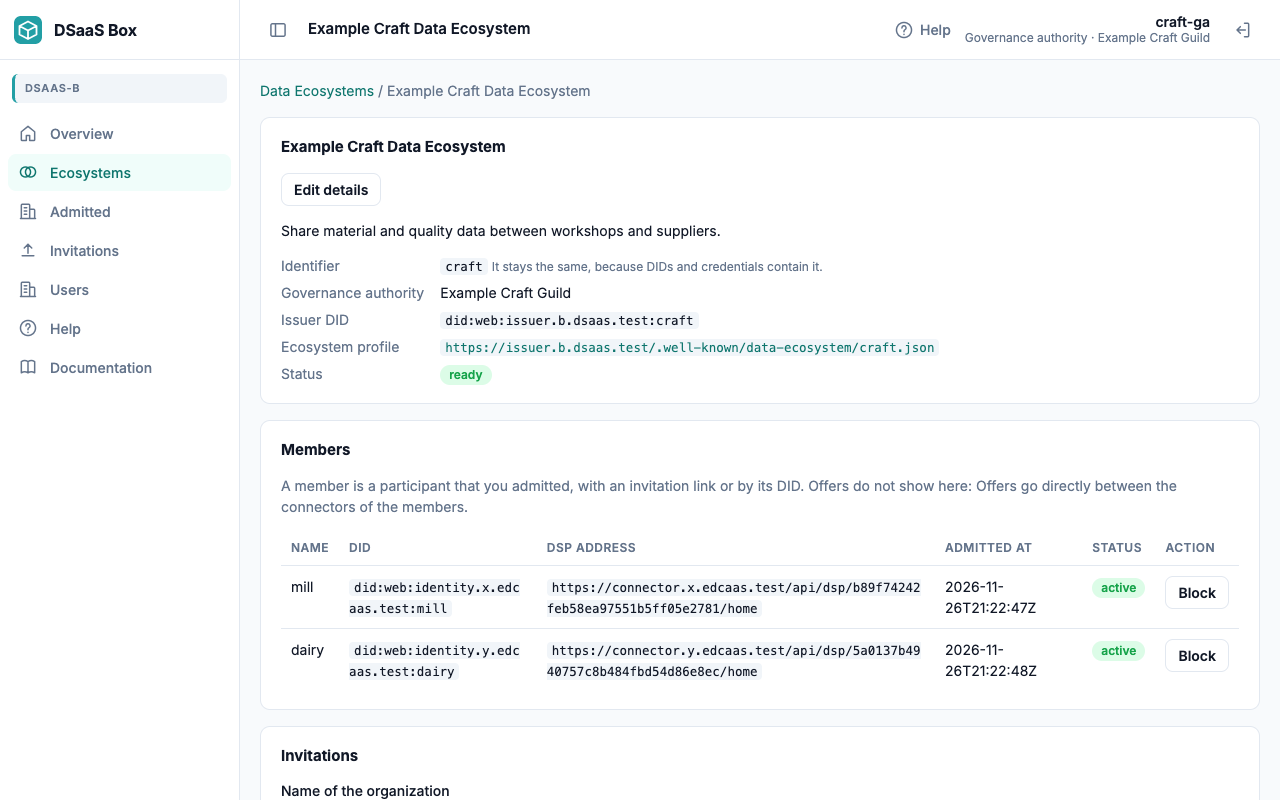
- Lesen Sie den Kopf der Seite: Titel, Zweck, Kennung, Issuer-DID und den Link zum öffentlichen Ecosystem-Profil.
- Lesen Sie den Abschnitt Members: Name, DID, DSP-Adresse, Zeitpunkt der Aufnahme und Status (active oder blocked). Zum Sperren wählen Sie Block in der Zeile des Mitglieds.
- Zum Einladen gehen Sie zum Abschnitt Invitations. Geben Sie den Namen der Organisation und die Gültigkeit ein. Wählen Sie Create invitation link. Bestätigen Sie dann den Plan und kopieren Sie den Link.
Wenn die DSP-Adresse „unknown“ zeigt, konnte die Console das DID-Dokument des Mitglieds nicht lesen. Das Mitglied ist trotzdem aufgenommen.
Die Details Ihres Data Ecosystems bearbeiten
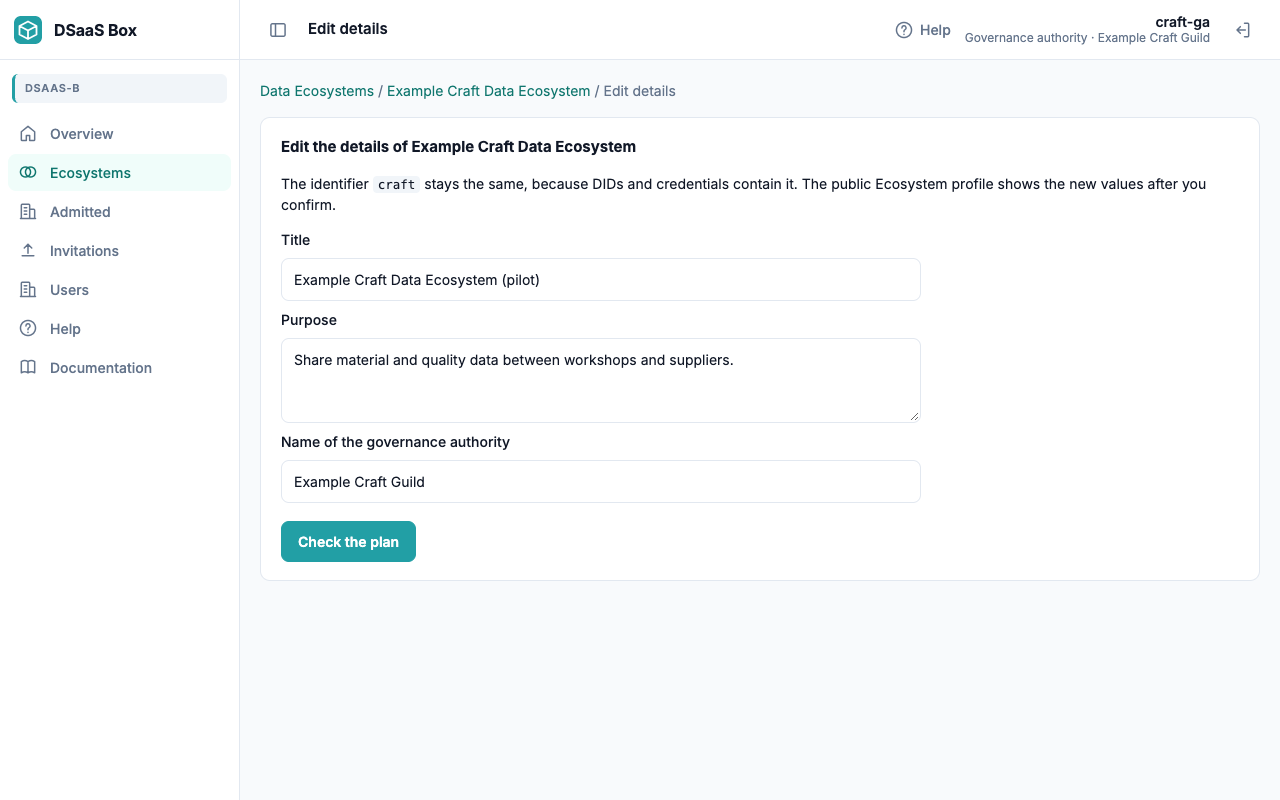
- Öffnen Sie Ihr Data Ecosystem. Wählen Sie Edit details.
- Ändern Sie den Titel, den Zweck oder den Namen der Governance Authority. Wählen Sie Check the plan.
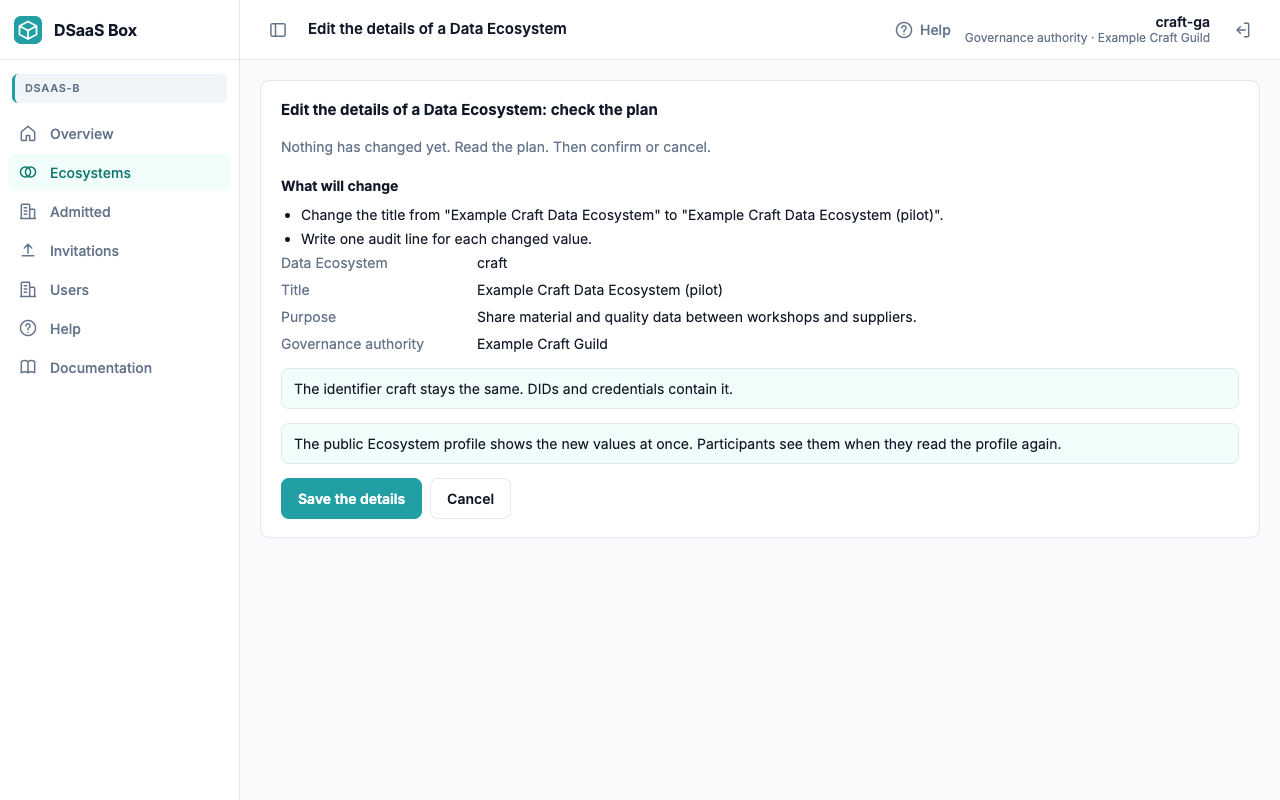
- Lesen Sie den alten und den neuen Wert jedes Felds. Wählen Sie Save the details.
Die Kennung (zum Beispiel craft) ändert sich nicht, denn DIDs und Credentials enthalten sie. Das öffentliche Ecosystem-Profil zeigt die neuen Werte sofort. Jedes geänderte Feld schreibt eine Audit-Zeile: wer, wann, alter und neuer Wert. Der Abschnitt Recent changes zeigt die letzten Zeilen. Nur ein Admin bearbeitet.
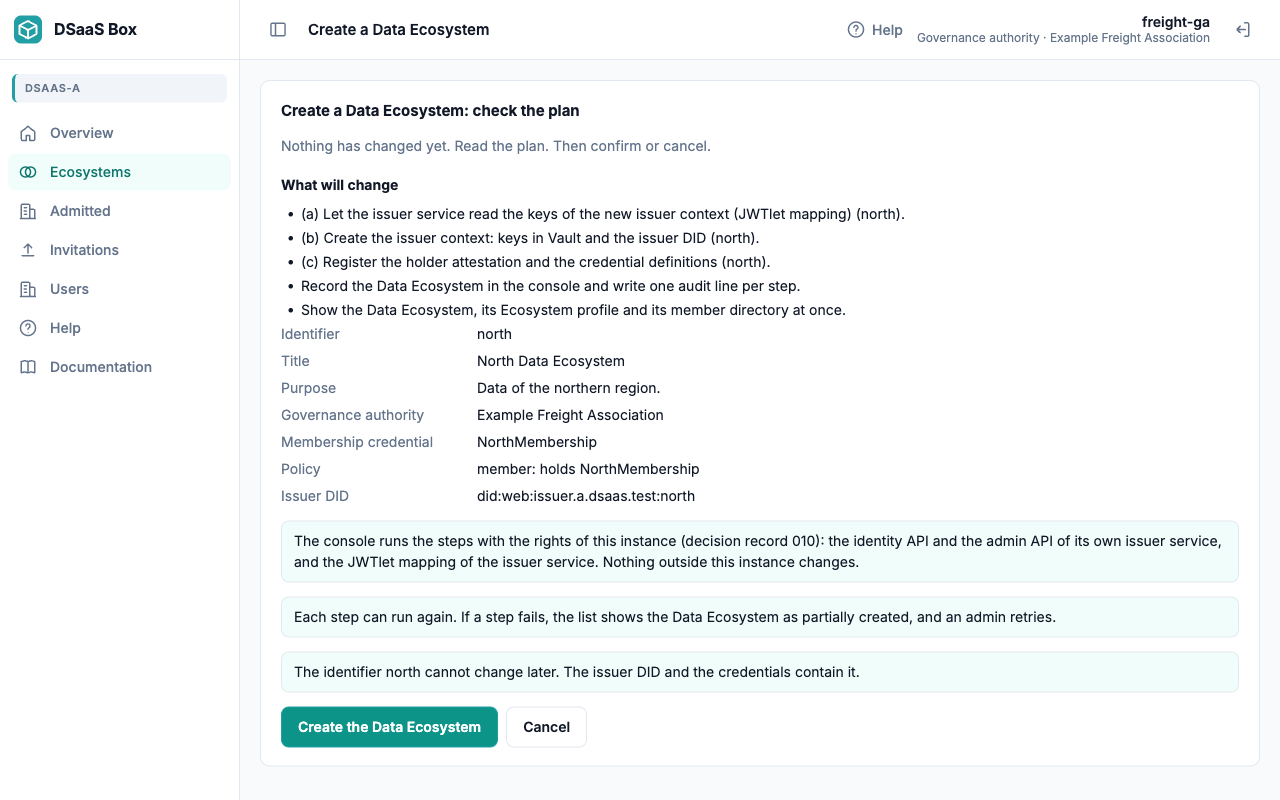
Ein Data Ecosystem anlegen (Governance Authority, Installation der Rolle authority)
Was es ist. Ihre Installation enthält alles, was ein Data Ecosystem braucht: Issuer Service, JWTlet, Vault, Identity Hub und Control Plane. Sie legen so viele Data Ecosystems an, wie Sie brauchen, zum Beispiel eines je Region und eines für alle. Jedes bekommt einen eigenen Issuer: Schlüssel, eine Issuer-DID, ein Mitgliedschafts-Credential und die Policy member. Sie allein entscheiden, wer Mitglied wird. Decision Record 010 erklärt die Rechte.
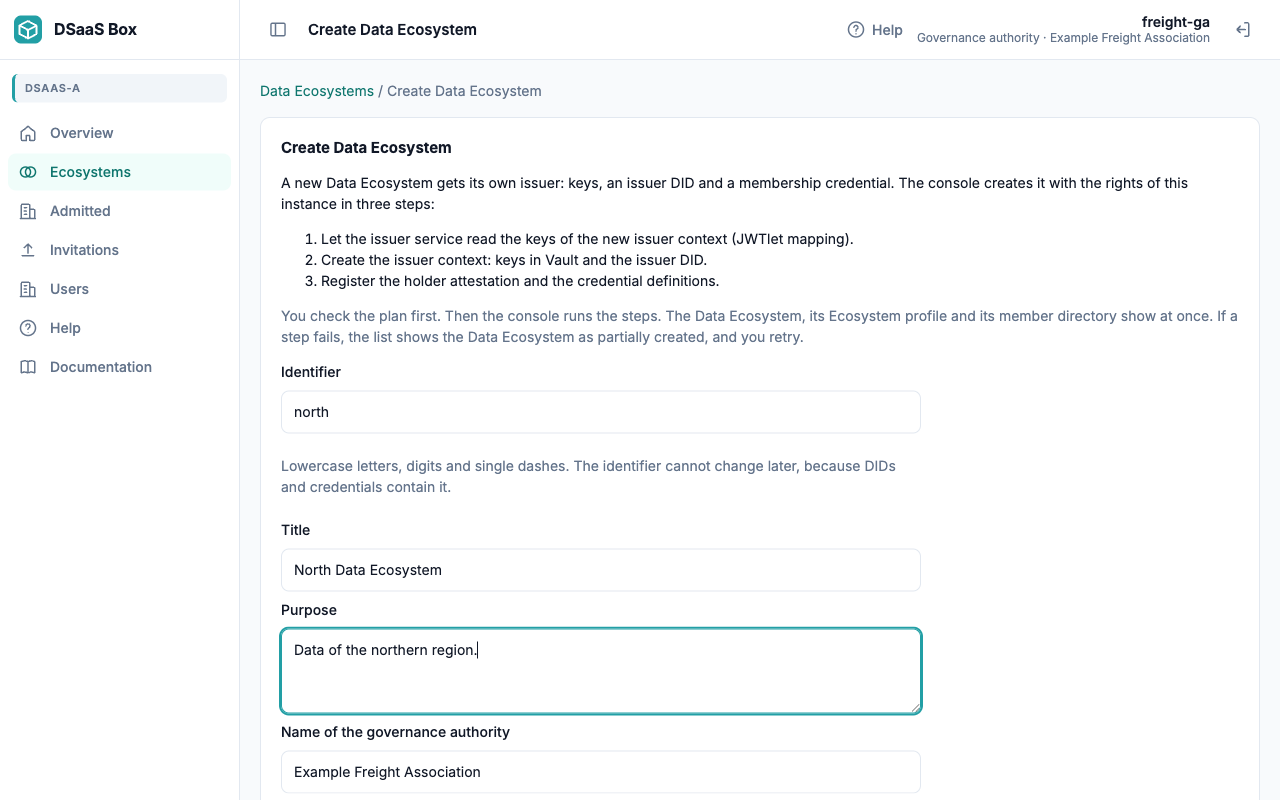
- Wählen Sie Ecosystems und dann Create Data Ecosystem. Nur ein Admin sieht die Schaltfläche.
- Geben Sie die Kennung ein, zum Beispiel
north. Verwenden Sie Kleinbuchstaben, Ziffern und einzelne Bindestriche. Die Kennung ändert sich später nicht. - Geben Sie Titel, Zweck und den Namen der Governance Authority ein. Wählen Sie Check the plan.
- Lesen Sie den Plan. Er nennt die Schritte (a), (b) und (c), das Mitgliedschafts-Credential (zum Beispiel
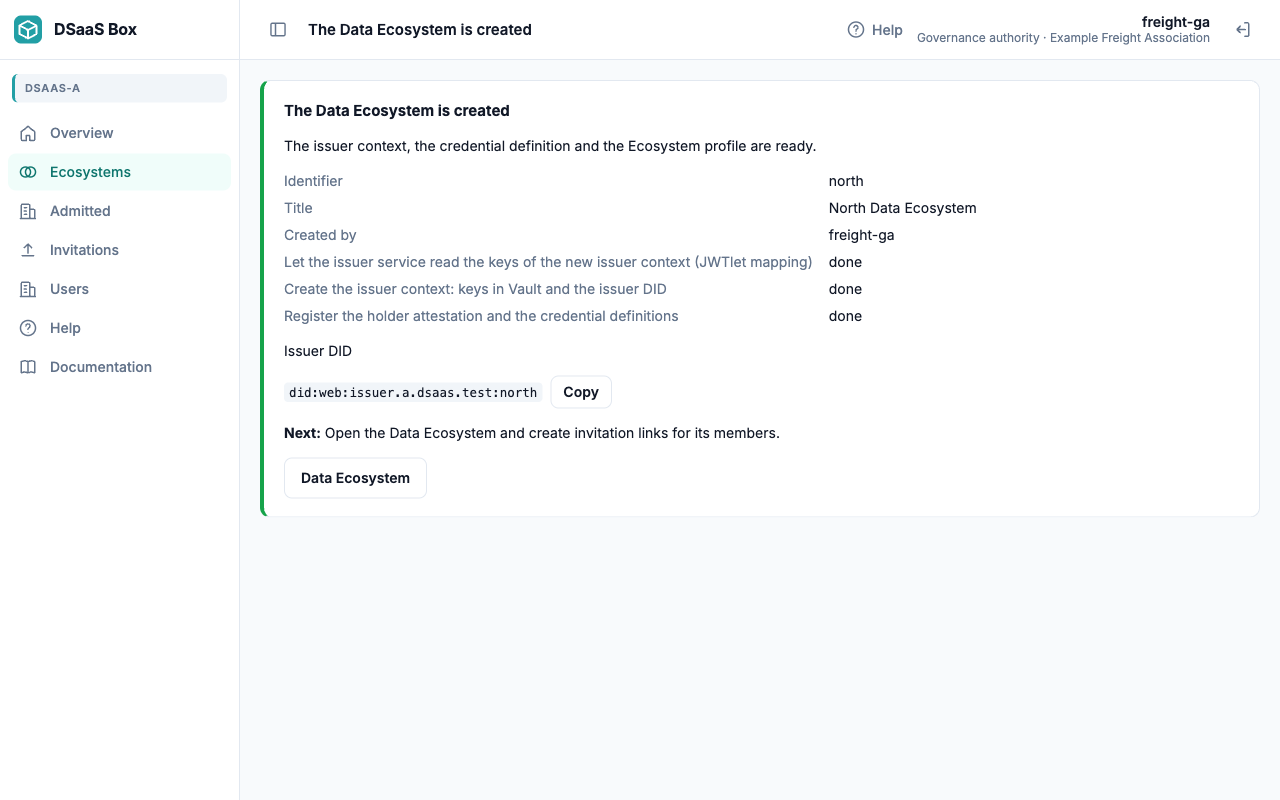
NorthMembership) und die Issuer-DID. Wählen Sie Create the Data Ecosystem. - Lesen Sie das Ergebnis. Wählen Sie Data Ecosystem, um es zu öffnen. Erstellen Sie Einladungslinks im Abschnitt Invitations.
Die Liste, das Ecosystem-Profil https://issuer.<domain>/.well-known/data-ecosystem/<Kennung>.json und das Mitgliederverzeichnis zeigen das neue Data Ecosystem sofort. Ein Benutzer Ihrer Organisation sieht jedes Data Ecosystem der Installation. Auf den Seiten Admitted und Invitations wählen Sie das Data Ecosystem oben auf der Seite. Ein Benutzer der Stufe member liest nur.
Typische Fehler. „partially created“ in der Liste: Ein Schritt ist gescheitert. Die Zeile nennt den Zustand jedes Schritts und den Code. Wählen Sie Retry, prüfen Sie den Plan und bestätigen Sie. Erledigte Schritte bleiben erledigt. E-ADMIN-ECO-EXISTS: Die Kennung ist vergeben, wählen Sie eine andere. E-ISSUER-CONTEXT-EXISTS: Der Issuer Service hat schon einen Issuer-Kontext dieses Namens, wählen Sie eine andere Kennung. Ein Name gilt nur einmal. E-ADMIN-ECO-ID: Die Kennung verletzt die Regeln oder ist ein reservierter Name (zum Beispiel issuer oder home). E-ADMIN-ECO-SETTINGS: Die Einstellungen der Console nennen keine Adresse des Issuer Service oder von JWTlet. Melden Sie das dem Betreiber der Box. E-ADMIN-ECO-JWTLET oder E-SHARE-TOKEN: Die Console hat die Rechte aus Decision Record 010 noch nicht. Melden Sie das dem Betreiber der Box.
Einen aufgenommenen Participant sperren (Governance Authority)
- Wählen Sie Admitted. Wählen Sie Block in der Zeile des Participants.
- Lesen Sie den Plan: Die Box widerruft jedes Credential, das Ihr Issuer dieser DID ausgestellt hat (Statusliste). Sie entfernt die DID als Holder beim Issuer Service und löscht die Zulassung. Die DID verschwindet aus dem Mitgliederverzeichnis.
- Wählen Sie Block the participant. Eine neue Credential-Anfrage dieser DID scheitert. Für eine neue Aufnahme senden Sie eine neue Einladung.
Grenze, gemessen auf dem Testcluster: Der Connector eines anderen Mitglieds nahm ein widerrufenes Credential 40 Sekunden nach der Sperre noch an. Der Participant behält den Zugang, bis sein Connector oder die anderen Connectors die Statusliste neu lesen. Decision Record 004 nennt das.
Ein Data Ecosystem anlegen und Participants einladen
Was es ist. Ein Data Ecosystem, das Sie hier anlegen, steht neben den Data Ecosystems des Manifests. Die Liste zeigt dafür das Badge CONSOLE. Der Betreiber legt es an. Der Betreiber, die Governance Authority des Data Ecosystem und ein Participant als deren Governance Authority laden ein. Jede Änderung hat vier Schritte: Formular, Plan, Bestätigung, Ergebnis. Die Box versendet keine Mail. Sie geben einen Link selbst weiter.
Betreiber: das Data Ecosystem anlegen.
- Wählen Sie Ecosystems. Wählen Sie Create a Data Ecosystem.
- Geben Sie Name und Kennung ein. Die Kennung hat 3 bis 32 Kleinbuchstaben, Ziffern oder Bindestriche. Sie lässt sich später nicht ändern.
- Wählen Sie die Governance Authority: den Betreiber oder einen Participant dieser Box. Wählen Sie Check the plan.
- Lesen Sie den Plan. Er nennt das Credential, zum Beispiel WheelClubMembership. Wählen Sie Create the Data Ecosystem.
- Der Status des Setups zeigt Being set up. Die Box startet einen Auftrag. Laden Sie die Seite später neu. Der Status wechselt auf Ready.
Governance Authority und Betreiber: einladen.
- Öffnen Sie das Data Ecosystem. Wählen Sie unter Invite einen Participant dieser Box. Oder wählen Sie A new organization.
- Wählen Sie Check the plan. Wählen Sie dann Invite the participant oder Create the link.
- Bei einem Link: Wählen Sie Copy und geben Sie den Link weiter. Die Seite zeigt den Link nur einmal. Der Link gilt 7 Tage und für eine Anfrage.
- Eine neue Organisation sendet ihre Anfrage. Die Zeile zeigt Waits for approval. Wählen Sie Approve. Oder geben Sie eine Begründung ein und wählen Sie Refuse.
- Lesen Sie den Plan. Nach Approve and set up legt die Box den Participant an. Das dauert bis etwa 8 Minuten. Der Status zeigt Being set up, danach Member.
- Zeigt der Status Failed, wählen Sie Retry. Die Box überspringt jeden Schritt, der schon erledigt ist.
Participant dieser Box: annehmen.
- Wählen Sie Data Ecosystems. Der Abschnitt Invitations listet Ihre Einladungen.
- Wählen Sie Accept. Lesen Sie den Plan. Wählen Sie Accept the invitation.
- Die Box registriert Ihren Participant und fordert das Membership-Credential an. Laden Sie die Seite später neu. Der Status zeigt Member.
Neue Organisation: den Link nutzen.
- Öffnen Sie den Link. Geben Sie Organisation, Ansprechperson und E-Mail-Adresse ein. Stimmen Sie den Regeln zu. Wählen Sie Send the request.
- Öffnen Sie denselben Link später noch einmal. Er zeigt den Stand Ihrer Anfrage.
- Nach der Freigabe zeigt der Link ein Passwortformular. Geben Sie ein Passwort mit mindestens 12 Zeichen zweimal ein. Sie können es einmal setzen.
- Wählen Sie Sign in. Nutzen Sie den Benutzernamen, den die Seite zeigt.
- E-INVITE-EXPIRED
- Der Link ist älter als 7 Tage. Fordern Sie einen neuen Link an.
- E-INVITE-UNKNOWN
- Der Link ist falsch oder unvollständig. Kopieren Sie ihn noch einmal vollständig.
- E-INVITE-USED
- Das Formular wurde schon gesendet. Öffnen Sie den Link, um den Stand zu sehen.
- E-INVITE-FORM
- Ein Feld ist leer oder zu lang. Die E-Mail-Adresse braucht ein At-Zeichen und einen Punkt.
- E-INVITE-PASSWORD
- Das Passwort hat weniger als 12 Zeichen, oder die beiden Eingaben sind verschieden.
- E-INVITE-PENDING
- Der Participant hat schon eine offene Einladung. Warten Sie auf seine Antwort.
- E-INVITE-JOB-FAILED
- Das Setup des Participants wurde nicht fertig. Wählen Sie Retry. Schlägt es wieder fehl, nennen Sie dem Betreiber diesen Code.
- E-ECOSYSTEM-ID-TAKEN
- Die Kennung gibt es schon. Wählen Sie eine andere.
- E-RUNNER-STEP-FAILED, E-RUNNER-TIMEOUT
- Ein Schritt des Setups schlug fehl oder dauerte zu lange. Wählen Sie Retry. Ein erledigter Schritt wird übersprungen. Schlägt es wieder fehl, nennen Sie dem Betreiber diesen Code.
- E-RUNNER-REJECTED, E-RUNNER-API, E-RUNNER-CONFIG
- Die Box konnte das Setup nicht ausführen. Nennen Sie dem Betreiber diesen Code.
- E-ECOSYSTEM-JOB-FAILED
- Das Setup des Data Ecosystem wurde nicht fertig. Wählen Sie Retry the setup.
Typische Probleme
- "The file is larger than 50,000,000 bytes."
- Teilen Sie die Datei oder komprimieren Sie sie. Eine größere Datei laden Sie mit
box share puthoch. - "The form has expired."
- Laden Sie die Seite neu. Ein Plan wartet 15 Minuten auf die Bestätigung.
- Ein Offer fehlt im Catalog.
- Der Provider hat es zurückgezogen, oder Ihre Credentials erfüllen seine Policy nicht. Fragen Sie den Provider nach der Policy.
- "You run 2 transfers already."
- Warten Sie, bis ein Transfer endet. Wählen Sie dann Fetch noch einmal.
- Die Spalte Last transfer zeigt failed.
- Das Agreement bleibt gültig. Lesen Sie unter der Zeile den Code
E-SHARE-TRANSFER-FAILED, den Grund und den nächsten Schritt. Ein Consumer holt die Datei erneut. Scheitert das wieder, meldet er es dem Operator der Box. Ein Provider bittet den Consumer, die Datei erneut zu holen. Scheitert das wieder, prüft der Provider die Resource und den Data Service. - "The transfer runs."
- Die Datei ist noch nicht da. Wählen Sie später Check auf der Seite Transfers.
- "The host is not on the list of hosts that the Box may download from."
- Der Provider nennt einen Endpunkt, den der Betreiber nicht erlaubt hat. Fragen Sie den Betreiber der Box, ob der Host richtig ist.
- "The endpoint refused the token of the transfer."
- Wählen Sie Fetch noch einmal. Die Box startet einen neuen Transfer mit einem neuen Token.
- "The connection ended before the file was complete."
- Wählen Sie Fetch noch einmal. Die Box lädt die Datei ab dem ersten Byte neu. Die alte Datei bleibt unverändert.
- Die Tabelle der beigetretenen Data Ecosystems bleibt leer.
- Der Betreiber hat den Befehl noch nicht ausgeführt, oder Ihr Identity-Dienst meldet das Credential nicht. Fragen Sie den Betreiber nach dem Ergebnis. Die häufigste Ursache für ERROR: Die andere Governance Authority hat Ihre DID nicht aufgenommen. Senden Sie ihr Ihre DID und bitten Sie um die Aufnahme. Der Betreiber führt den Befehl dann noch einmal aus.
- "The connector of your hub does not answer."
- Versuchen Sie es später noch einmal. Wenn das Problem bleibt, informieren Sie den Betreiber der Box.
Aufgaben des Operators
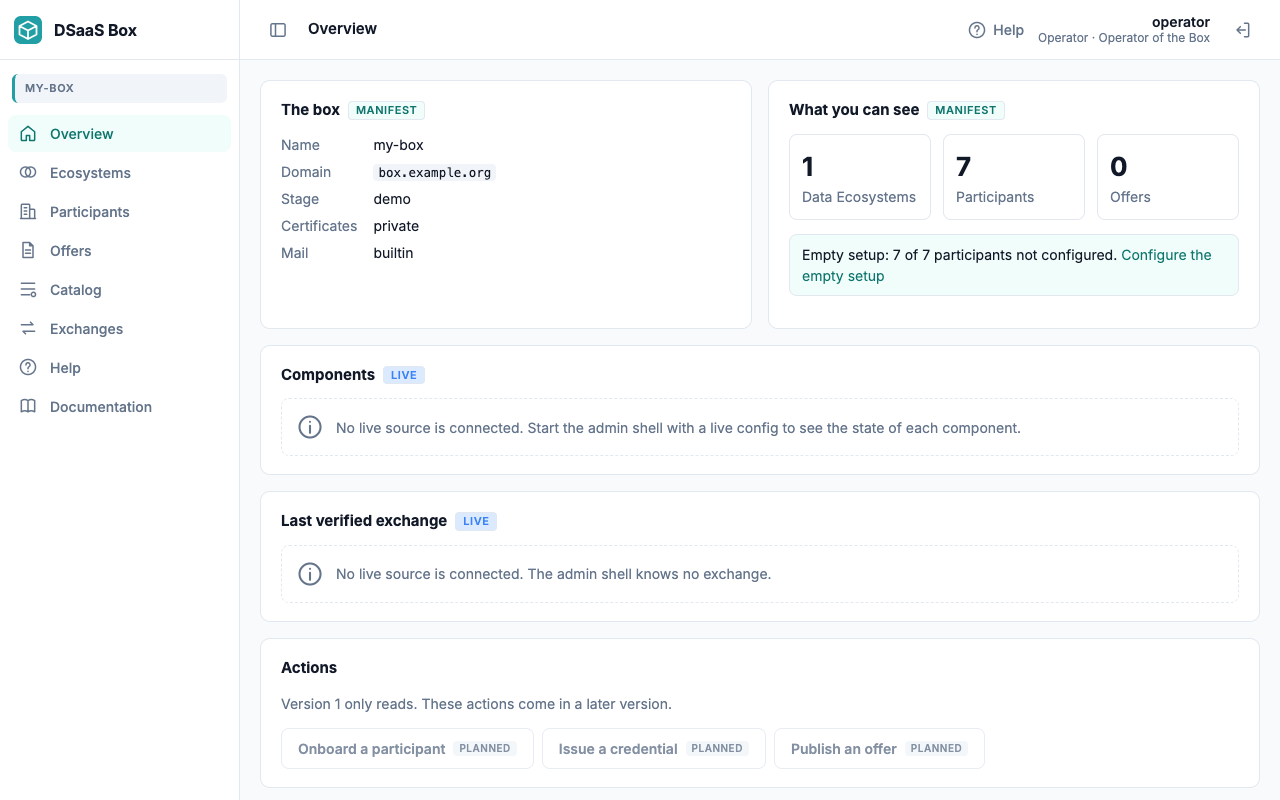
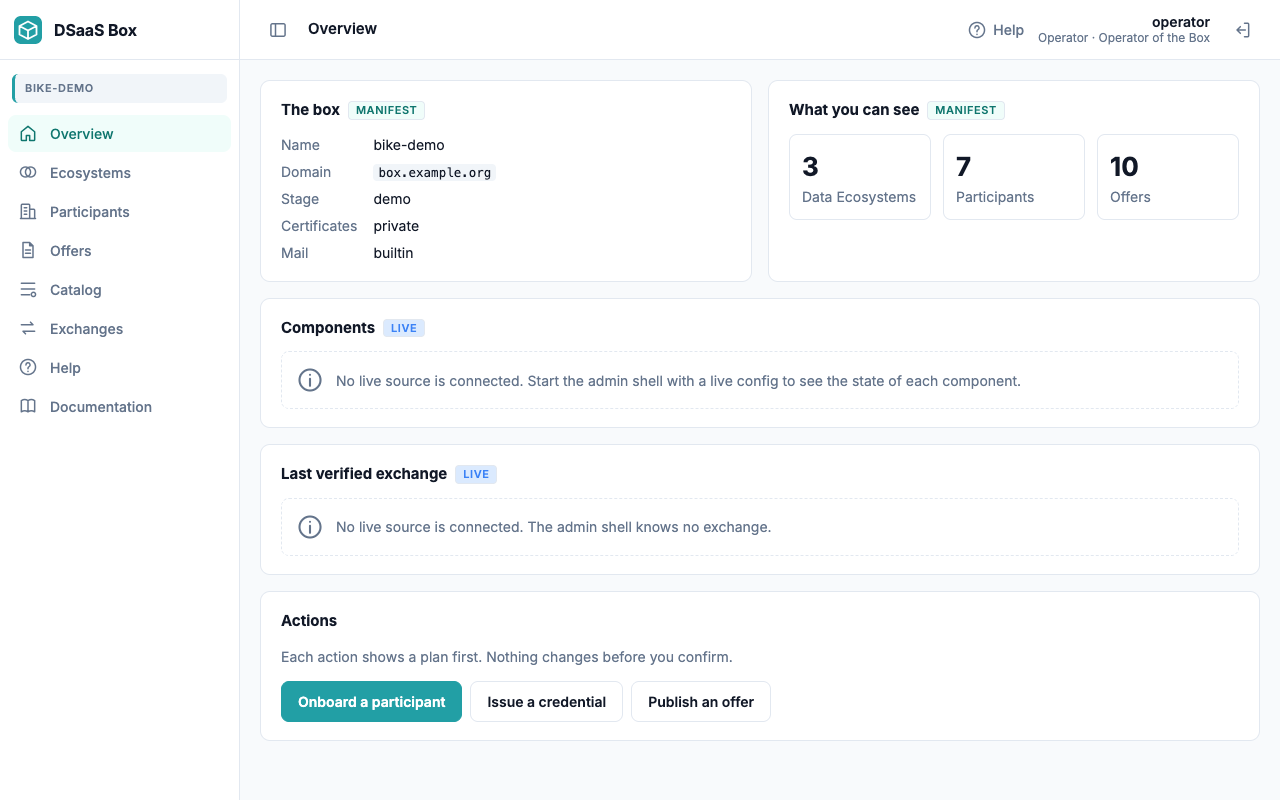
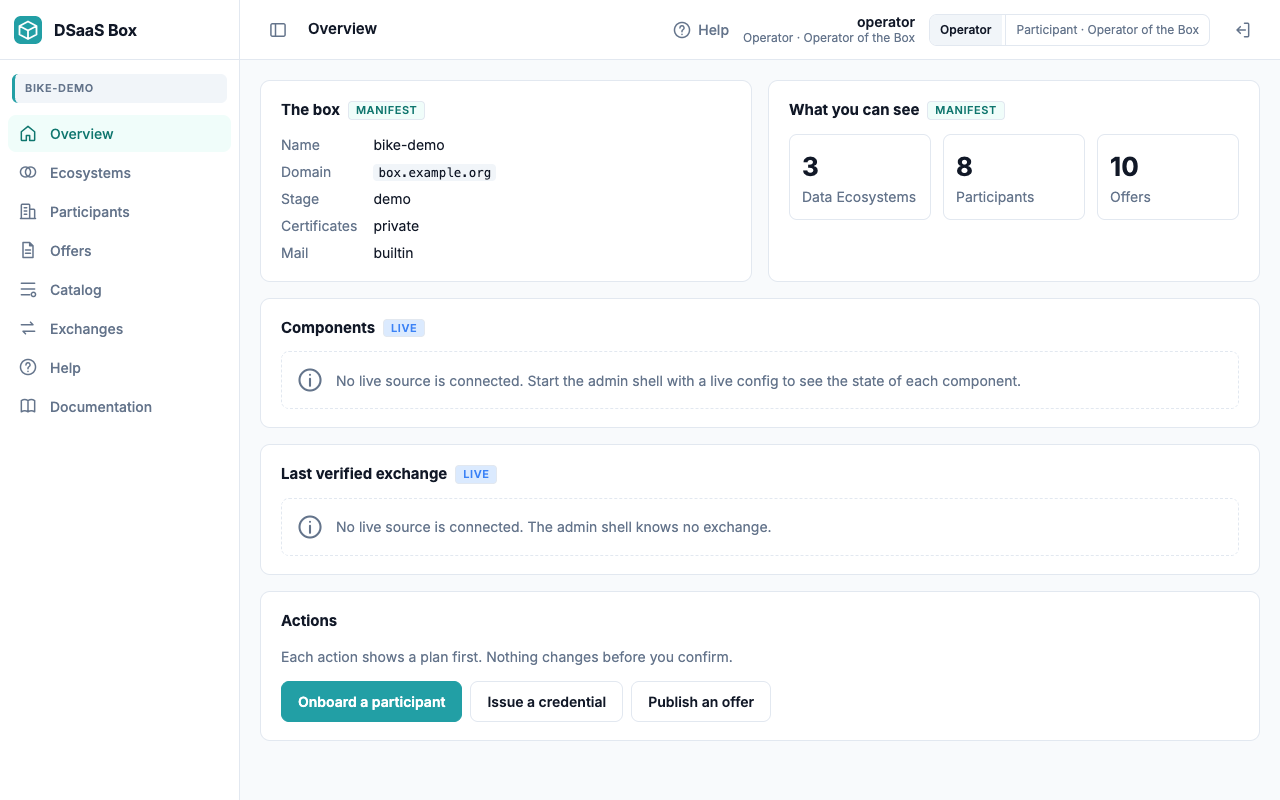
Der Operator ist der Betreiber der Box. Er betreibt die Box für alle Organisationen. Seine Übersicht zeigt drei Aktionen: Onboard a participant, Issue a credential und Publish an offer. Die Seite eines Participants ergänzt eine vierte Aufgabe: den Participant verwalten. Die Aktionen brauchen die Console-Datensätze (Startoption --eco-state).
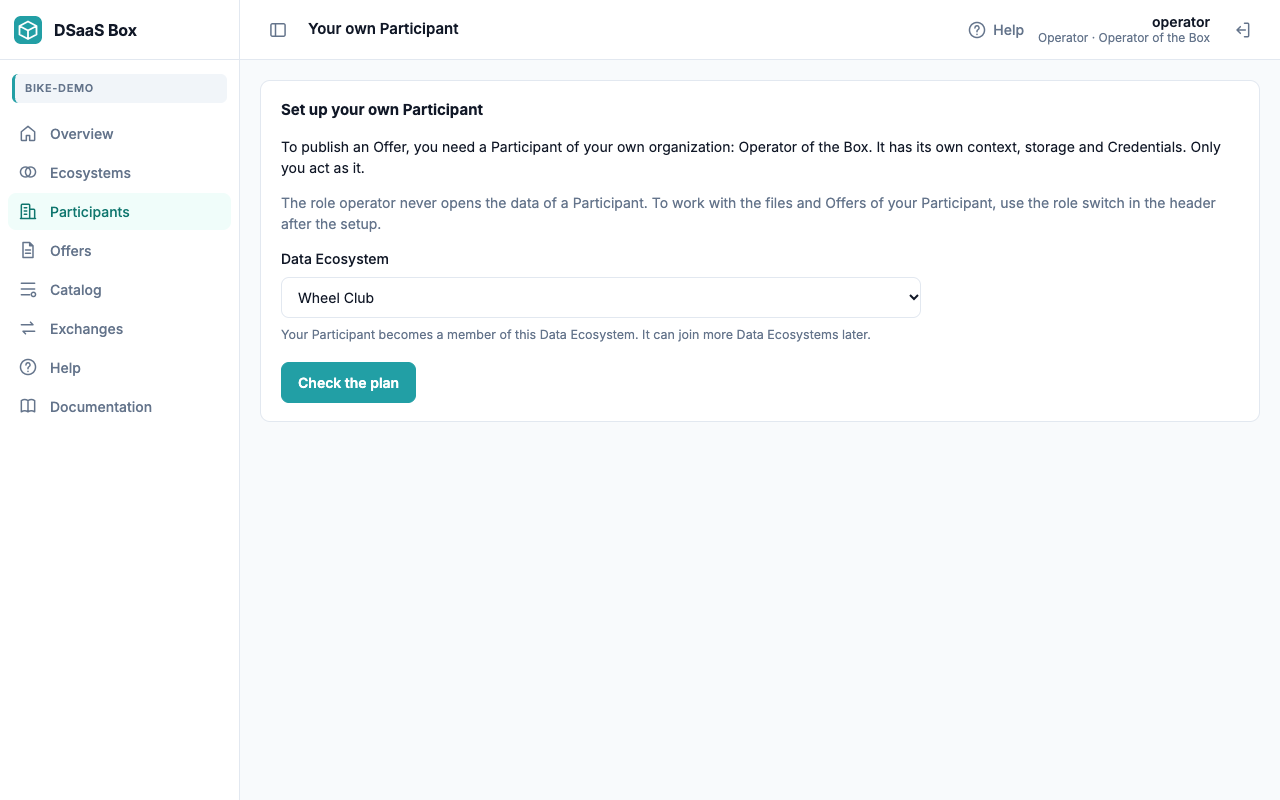
Die Rolle Operator öffnet nie die Daten eines Participants. Der Operator sieht den Speicher nur als Zahlen. Um ein Offer zu veröffentlichen, richtet der Operator einen eigenen Participant ein. Danach wechselt er die Rolle in der Kopfzeile.
Einen Participant aufnehmen
- Wählen Sie in der Übersicht Onboard a participant.
- Wenn es noch kein Data Ecosystem der Console gibt, öffnet sich das Formular zum Anlegen. Legen Sie es zuerst an.
- Wählen Sie Invite in der Zeile eines Data Ecosystems. Die Seite öffnet sich beim Formular zum Einladen.
- Folgen Sie dann den Schritten unter "Ein Data Ecosystem anlegen und Participants einladen".
Ein Credential ausstellen
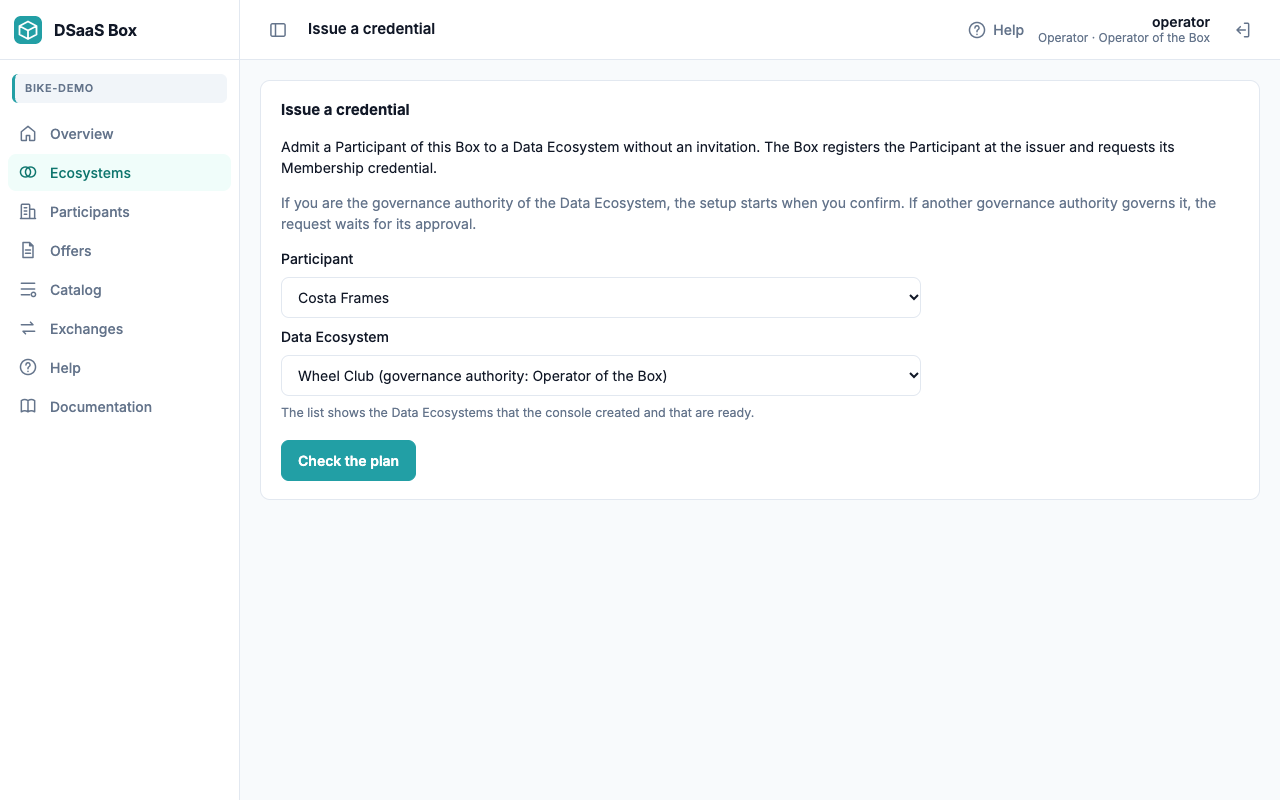
- Wählen Sie in der Übersicht Issue a credential.
- Wählen Sie den Participant und das Data Ecosystem. Die Liste zeigt die fertigen Data Ecosystems der Console.
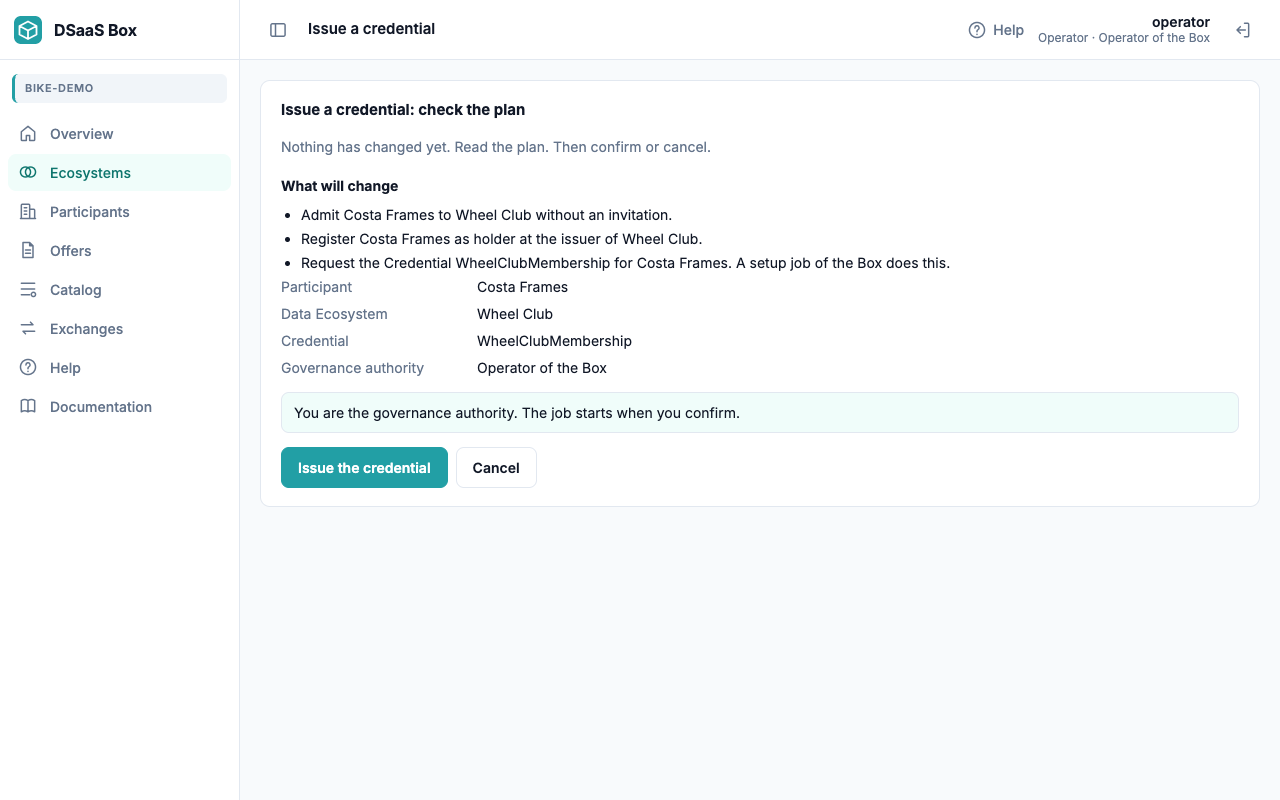
- Wählen Sie Check the plan. Lesen Sie den Plan.
- Wenn Sie die Governance Authority sind, wählen Sie Issue the credential. Der Setup-Auftrag startet sofort.
- Wenn eine andere Governance Authority das Data Ecosystem führt, wählen Sie Send the request. Die Anfrage wartet auf deren Freigabe.
- Öffnen Sie später die Seite des Data Ecosystems. Nach dem Auftrag zeigt der Status Member.
- Wenn das letzte Setup des Participants fehlschlug, zeigt der Plan Retry the setup. Wählen Sie es. Die Box schreibt keinen zweiten Datensatz.
Den eigenen Participant einrichten und die Rolle wechseln
- Wählen Sie in der Übersicht Publish an offer. Ohne eigenen Participant öffnet sich die Seite "Set up your own Participant".
- Wählen Sie ein Data Ecosystem. Wählen Sie Check the plan.
- Lesen Sie den Plan. Er zeigt Name und Kennung des Participants. Wählen Sie Set up the Participant.
- Warten Sie, bis der Status Active zeigt. Das Setup dauert bis etwa 8 Minuten.
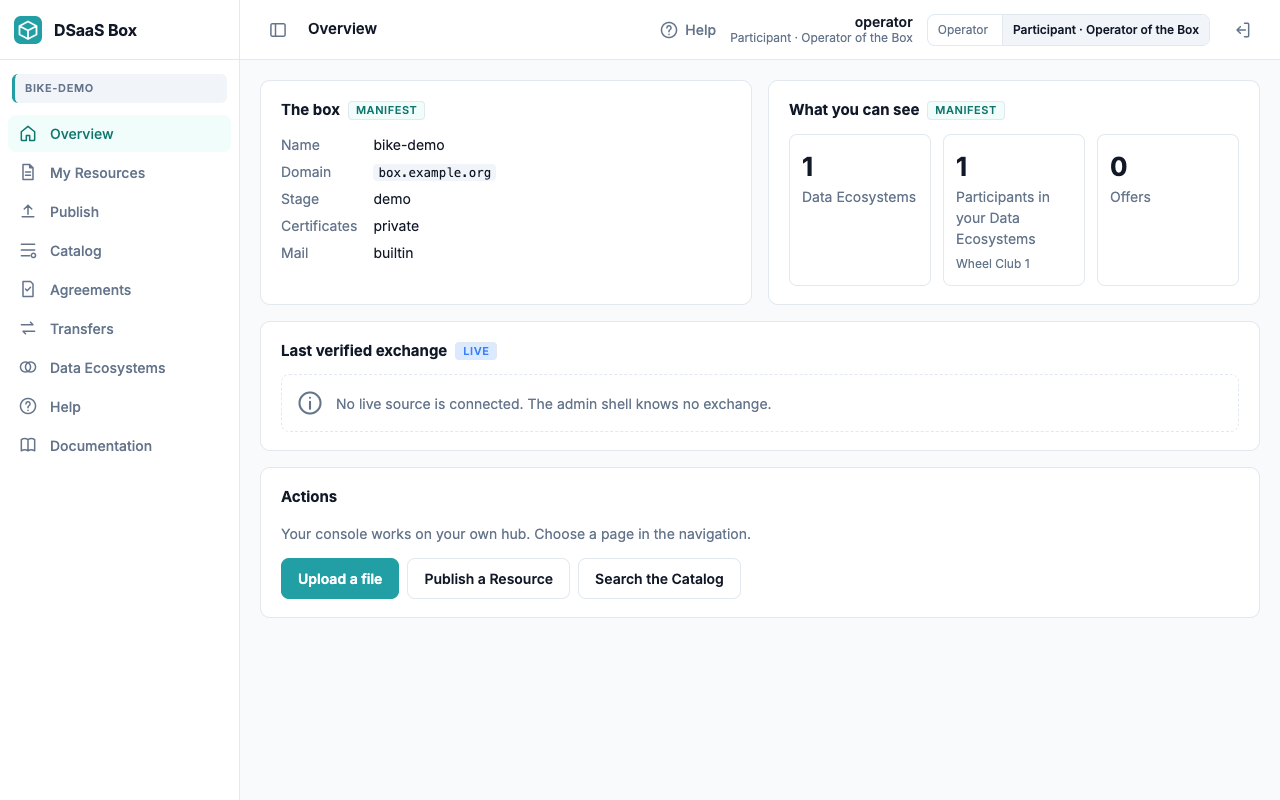
- Wählen Sie in der Kopfzeile Participant · <Ihre Organisation>. Die Navigation zeigt dann die Seiten eines Participants.
- Um zurückzukehren, wählen Sie in der Kopfzeile Operator.
Ein Offer veröffentlichen
- Wählen Sie in der Übersicht Publish an offer. Die Box wechselt in die Rolle Ihres eigenen Participants und öffnet Publish.
- Wenn Sie noch keine Datei haben, laden Sie eine in My Resources hoch.
- Folgen Sie dann den Schritten unter "Eine Datei anbieten (Publish)".
Die Speicherquote ändern
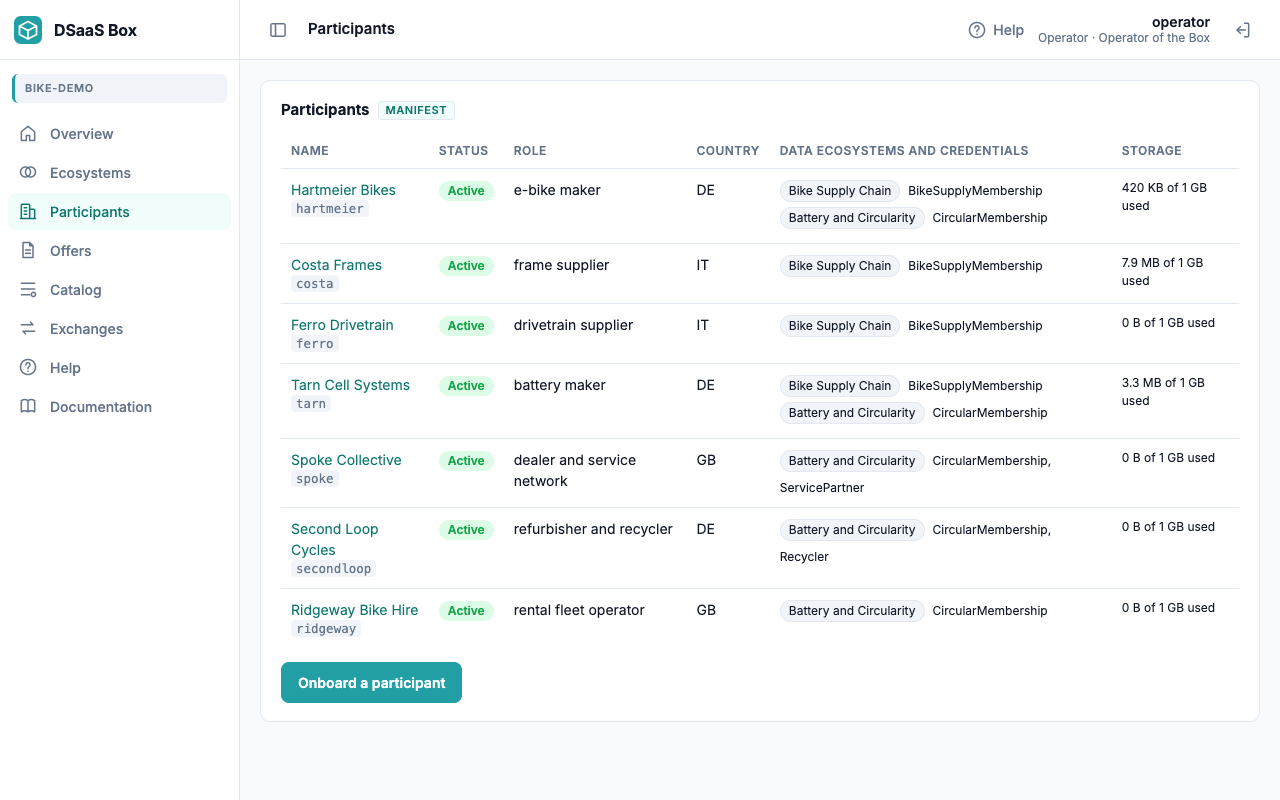
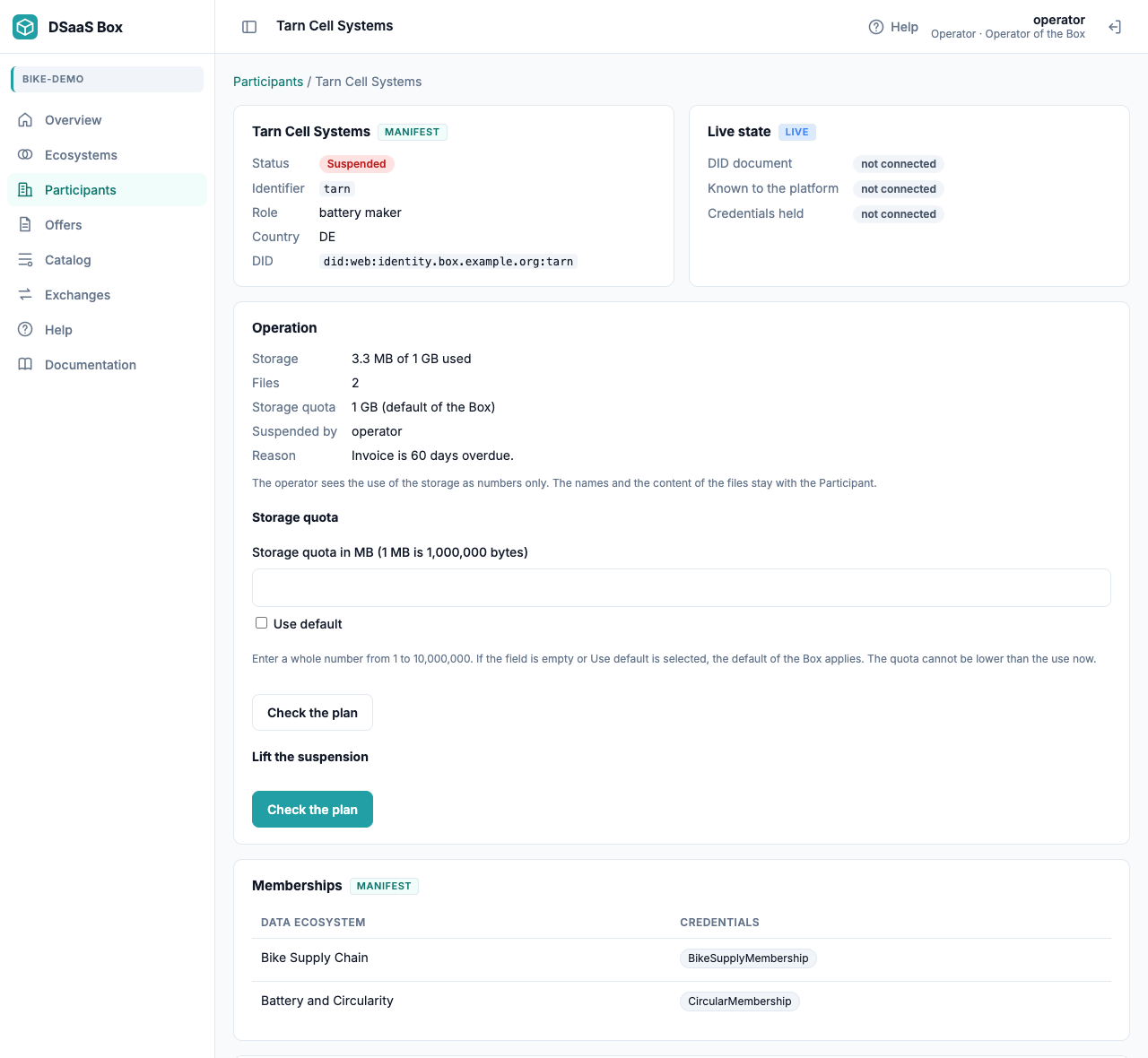
- Wählen Sie Participants. Die Spalte Storage zeigt die Belegung, zum Beispiel 7.9 MB of 1 GB used.
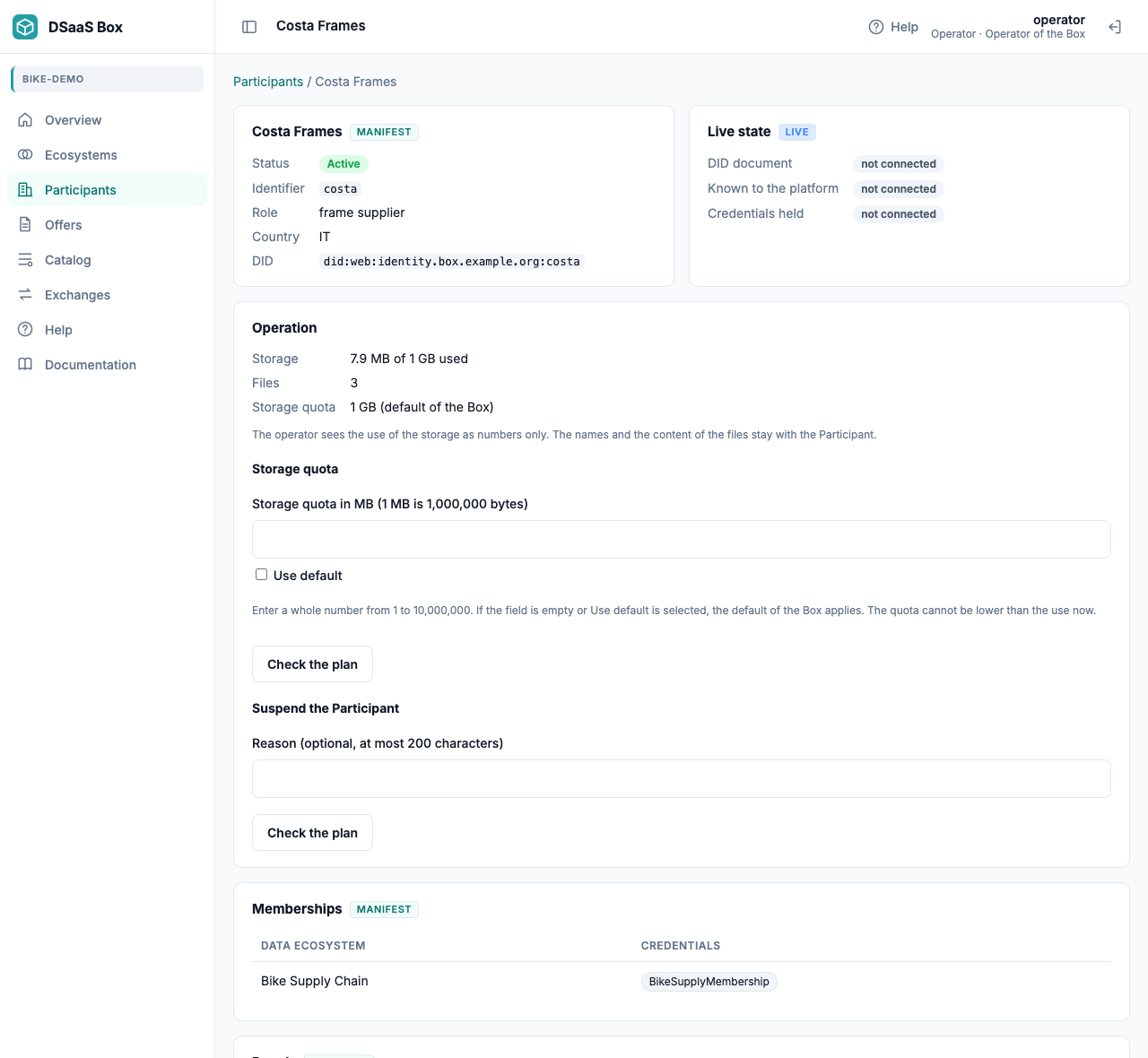
- Wählen Sie den Namen des Participants. Der Abschnitt Operation zeigt Speicher, Anzahl der Dateien und Quote.
- Geben Sie die Quote in ganzen MB ein. Für die Standardquote der Box lassen Sie das Feld leer oder wählen Use default.
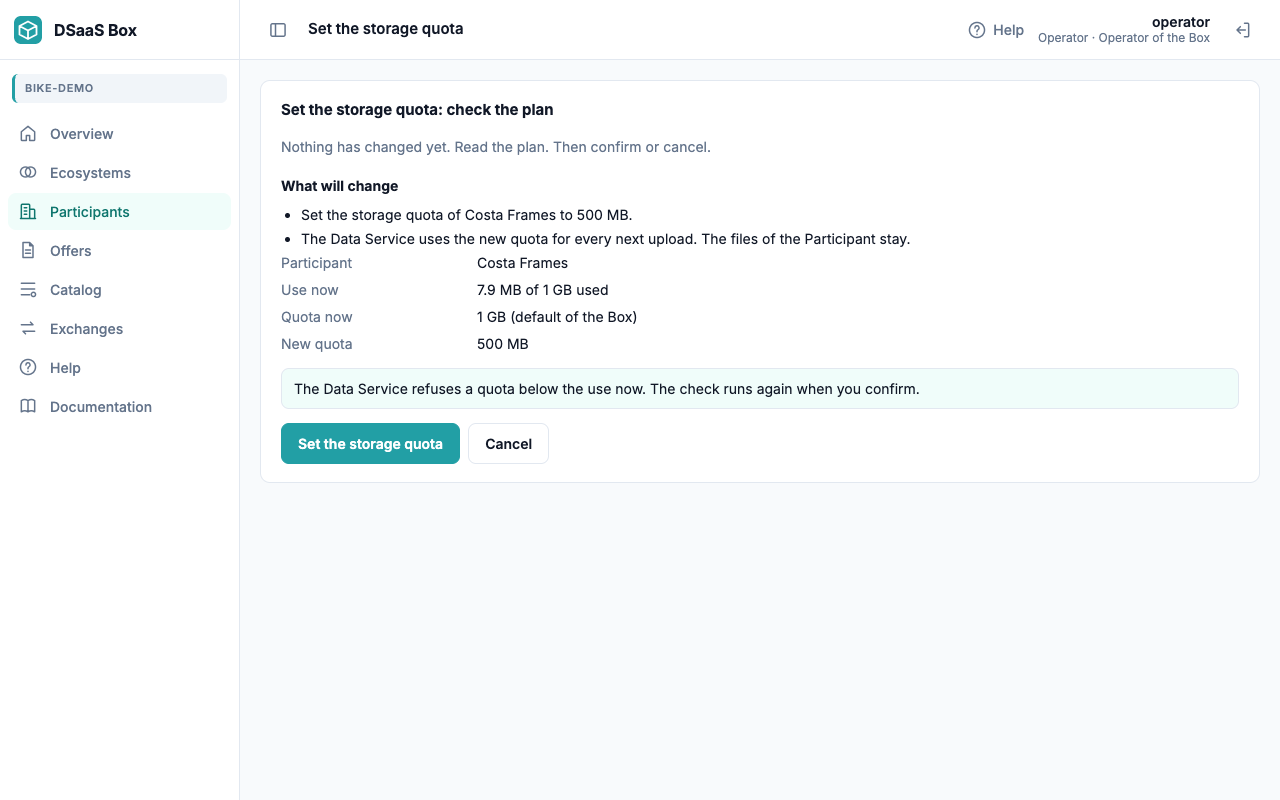
- Wählen Sie Check the plan. Lesen Sie die Belegung und die neue Quote.
- Wählen Sie Set the storage quota.
Einen Participant sperren und die Sperre aufheben
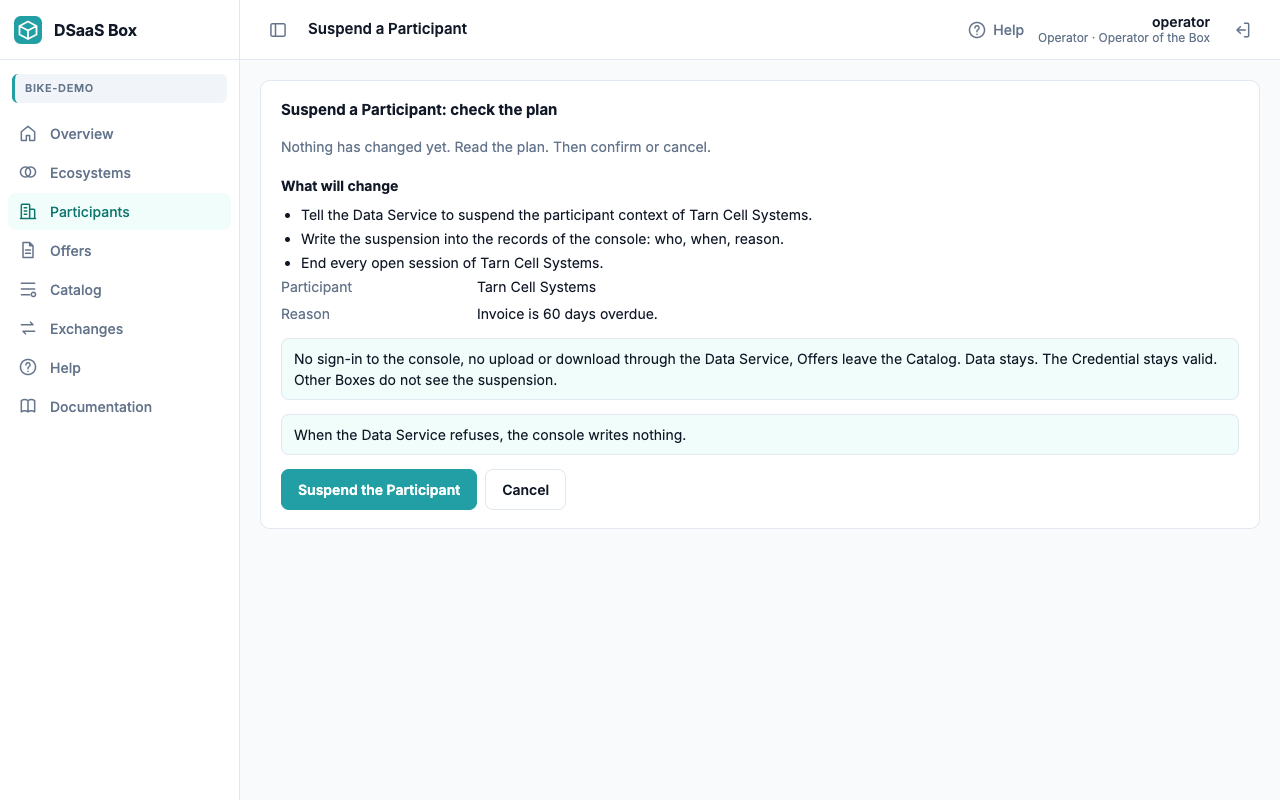
- Öffnen Sie die Seite des Participants. Geben Sie unter Suspend the Participant einen kurzen Grund ein. Der Grund ist freiwillig.
- Wählen Sie Check the plan. Lesen Sie die Folgen.
- Wählen Sie Suspend the Participant. Der Status zeigt Suspended.
- Um die Sperre aufzuheben, öffnen Sie die Seite des Participants. Wählen Sie unter Lift the suspension Check the plan.
- Wählen Sie Lift the suspension. Der Status zeigt wieder Active.
Eine Sperre hat diese Folgen. Der Participant kann sich nicht anmelden. Seine offenen Sitzungen enden. Der Data Service lehnt seine Uploads und Downloads ab. Seine Offers verschwinden aus jedem Catalog dieser Box. Die Daten bleiben. Das Credential bleibt gültig. Andere Boxen sehen die Sperre nicht.
Typische Fehler
- E-OWN-NONE
- Sie haben keinen eigenen Participant. Wählen Sie Publish an offer und richten Sie ihn ein.
- E-OWN-NOT-ACTIVE
- Das Setup Ihres eigenen Participants ist nicht fertig. Warten Sie. Lesen Sie dann den Status auf seiner Seite.
- E-OWN-SUSPENDED
- Ihr eigener Participant ist gesperrt. Heben Sie zuerst die Sperre auf seiner Seite auf.
- E-OWN-EXISTS
- Sie haben schon einen eigenen Participant. Öffnen Sie ihn in der Liste der Participants.
- E-ISSUE-MEMBER
- Der Participant ist schon Member des Data Ecosystems. Wählen Sie einen anderen.
- E-ISSUE-SETUP
- Eine Einladung, eine Anfrage oder ein Setup des Participants ist offen. Warten Sie, bis es endet.
- E-ISSUE-FAILED
- Das letzte Setup schlug fehl. Wählen Sie Retry in der Zeile des Participants auf der Seite des Data Ecosystems.
- E-ISSUE-SUSPENDED
- Der Participant ist gesperrt. Heben Sie zuerst die Sperre auf.
- E-ISSUE-ECOSYSTEM
- Das Data Ecosystem gehört nicht zur Console oder ist nicht fertig. Wählen Sie eines mit dem Setup Ready.
- E-ADMIN-QUOTA-FORM
- Die Quote ist keine ganze Zahl in MB. Geben Sie eine ganze Zahl ein oder wählen Sie Use default.
- E-ADMIN-QUOTA-BELOW-USE
- Die Quote ist kleiner als die Belegung. Geben Sie einen höheren Wert ein.
- E-ADMIN-QUOTA-TOO-LARGE
- Der Data Service erlaubt diese Quote nicht. Geben Sie einen kleineren Wert ein.
- E-ADMIN-DATA-UNAVAILABLE
- Der Data Service antwortete nicht. Die Seite zeigt Storage not available. Versuchen Sie es später noch einmal.
- E-ADMIN-DATA-REFUSED
- Der Data Service lehnte das Token des Operators ab. Führen Sie den Bootstrap-Schritt console-grants aus.
- E-ADMIN-RECORD-WRITE
- Die Console konnte den Datensatz nicht schreiben und nahm den Aufruf zurück. Prüfen Sie den Ordner von
--eco-state. - E-ADMIN-PARTICIPANT-SUSPENDED
- Ein Benutzer eines gesperrten Participants wollte sich anmelden. Heben Sie die Sperre auf, wenn der Grund entfallen ist.
Die Screenshots 40 bis 50 zeigen diese Schritte mit Demodaten.
Das leere Setup konfigurieren
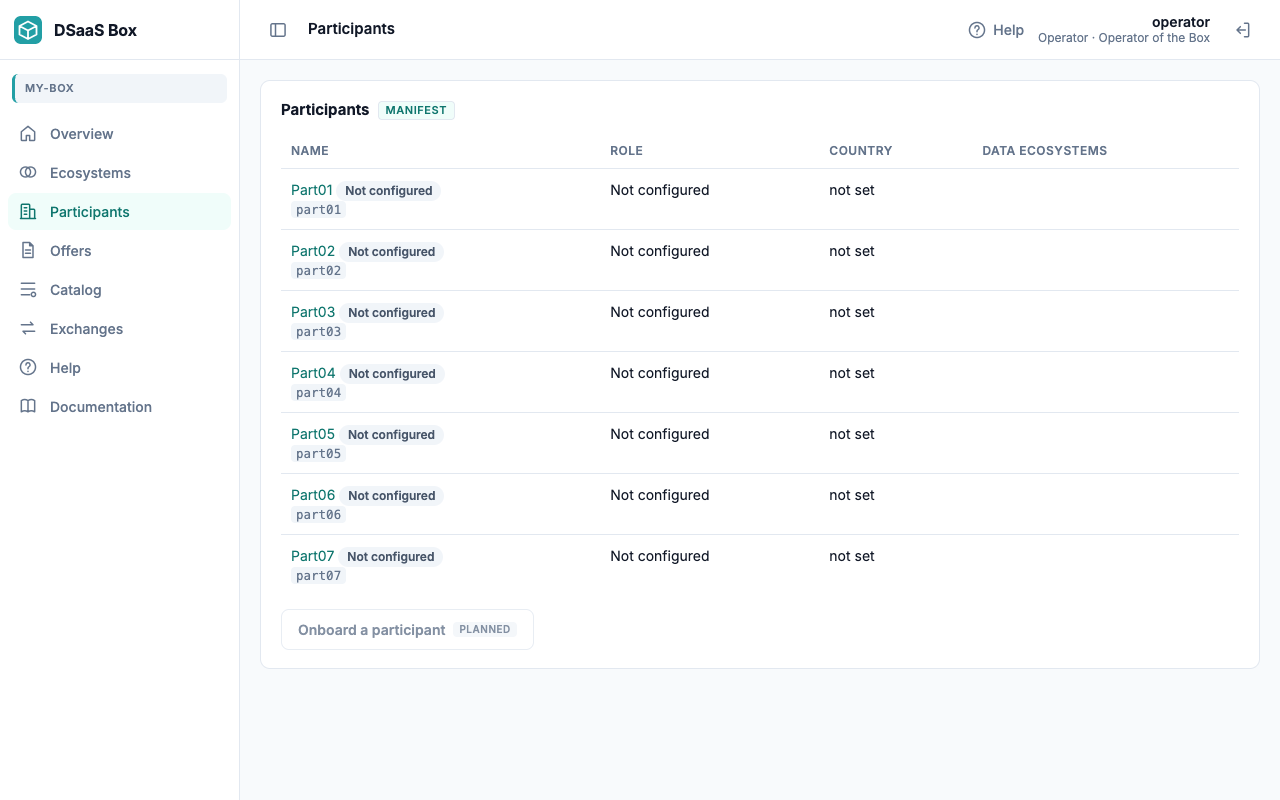
Bei der Installation wählt der Betreiber eines von zwei Setups mit box init --setup demo|empty. Das Demo-Setup ist die Fahrrad-Demowelt mit benannten Participants, Offers und Demodaten. Das leere Setup hat sieben Participants Part01 bis Part07, ein Data Ecosystem Ecosystem01 und keine Offers. Ein Participant ohne Membership zeigt Not configured.
Die Admin-Shell liest nur. Sie konfigurieren die Box in der Manifest-Datei. Die Kennungen, zum Beispiel part01 und eco01, sind Teil der DIDs. Ändern Sie sie nicht. Alle anderen Werte können Sie ändern.
- Öffnen Sie die Manifest-Datei. Ersetzen Sie den Namen eines Participants, zum Beispiel
Part01, durch den Namen der Organisation. Setzen Sie Rolle und Land. - Setzen Sie Name, Zweck und Governance Authority des Data Ecosystems
eco01. - Um einen Participant in das Data Ecosystem aufzunehmen, ergänzen Sie eine Membership:
memberships: [{ ecosystem: eco01, credentials: [Eco01Membership] }]. - Um eine Rolle anzulegen, ergänzen Sie im Data Ecosystem ein Credential der Art
role. Ergänzen Sie dann eine Policy, die es nennt, zum Beispielholds Eco01Membership and Recycler. - Um eine Datei zu veröffentlichen, ergänzen Sie ein Offer mit Data Ecosystem, Provider, Policy, Titel und Datei.
- Prüfen Sie die Datei mit
box validate. Beheben Sie jeden Fehler, den der Befehl nennt. - Starten Sie
box platform bootstrap planund lesen Sie, was jeder Schritt ändert. Starten Sie dannbox platform bootstrap apply. Die Schlussprüfung kontrolliert das Ergebnis. - Starten Sie die Admin-Shell neu. Sie liest das Manifest beim Start.
Typische Probleme
- Ein Participant zeigt weiter "Not configured".
- Der Participant hat keine Membership. Ergänzen Sie eine.
E-ROLE-NEEDS-MEMBERSHIP- Ein Rollen-Credential braucht das Membership-Credential desselben Data Ecosystems. Ergänzen Sie zuerst das Membership-Credential.
E-OFFER-PROVIDER-NOT-MEMBER- Der Provider eines Offers muss Member im Data Ecosystem des Offers sein. Ergänzen Sie die Membership.
box data generateschreibt nichts.- Das leere Setup hat keine Demodaten. Das ist richtig.
Benutzer Ihrer Organisation
Diese Installation gehört einer Organisation: Ihrem Participant oder Ihrer Governance Authority. Jeder Benutzer gehört zu ihr und hat eine von zwei Stufen.
- member
- Arbeitet mit Daten. In einer Participant-Installation: My Resources, Publish, Catalog, Agreements, Transfers und Downloads. In einer Authority-Installation: liest das Data Ecosystem, die Mitglieder, die aufgenommenen Participants, das Profil und die offenen Einladungen.
- admin
- Darf alles, was ein member darf. Tritt außerdem Data Ecosystems bei und aus, nimmt Einladungen an, ergänzt Partner, lädt Participants ein, nimmt sie auf, sperrt sie und verwaltet Benutzer.
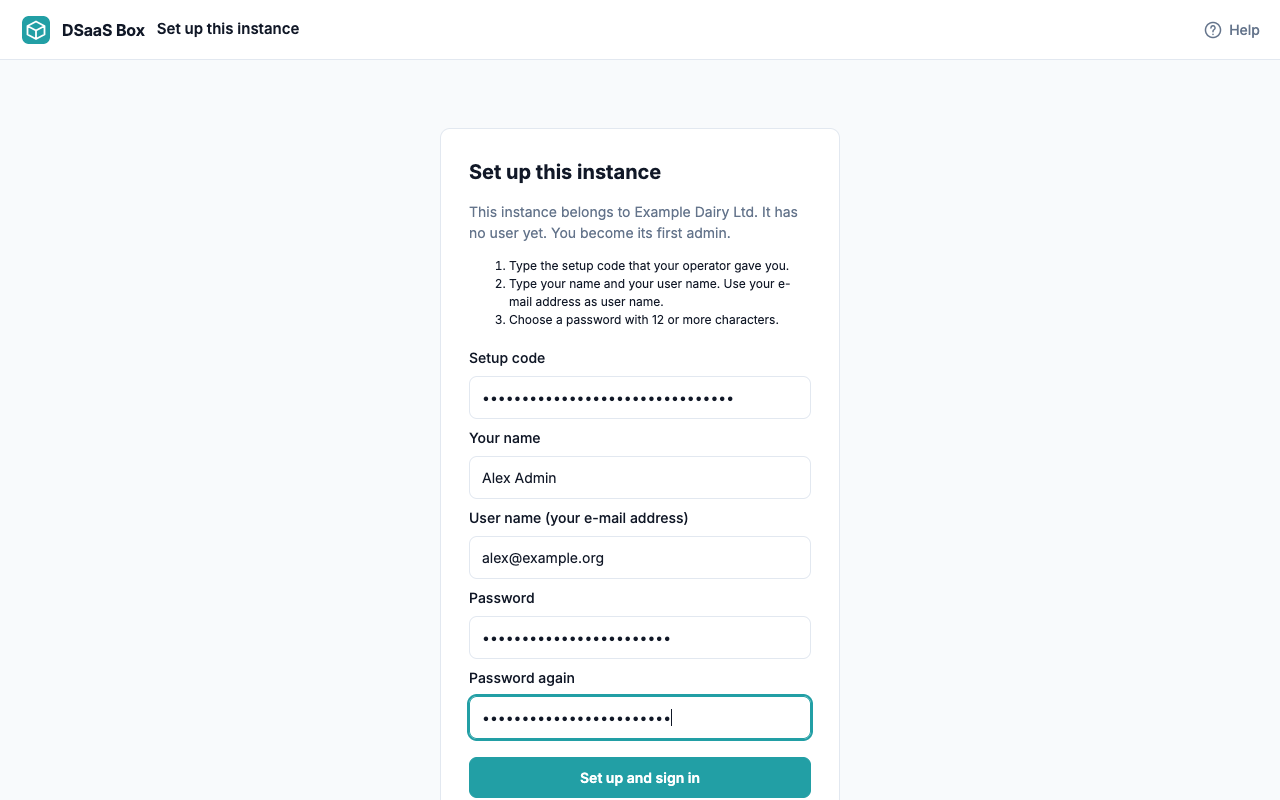
Eine neue Instanz einrichten
- Holen Sie den Einrichtungscode beim Betreiber. Der Code gilt 7 Tage und funktioniert einmal.
- Öffnen Sie die Konsole. Eine neue Instanz zeigt die Seite Set up this instance.
- Geben Sie den Code, Ihren Namen, einen Benutzernamen (am besten Ihre E-Mail-Adresse) und ein Passwort mit mindestens 12 Zeichen ein. Geben Sie das Passwort zweimal ein.
- Wählen Sie Set up and sign in. Sie sind der erste Admin. Danach ist die Einrichtungsseite geschlossen.
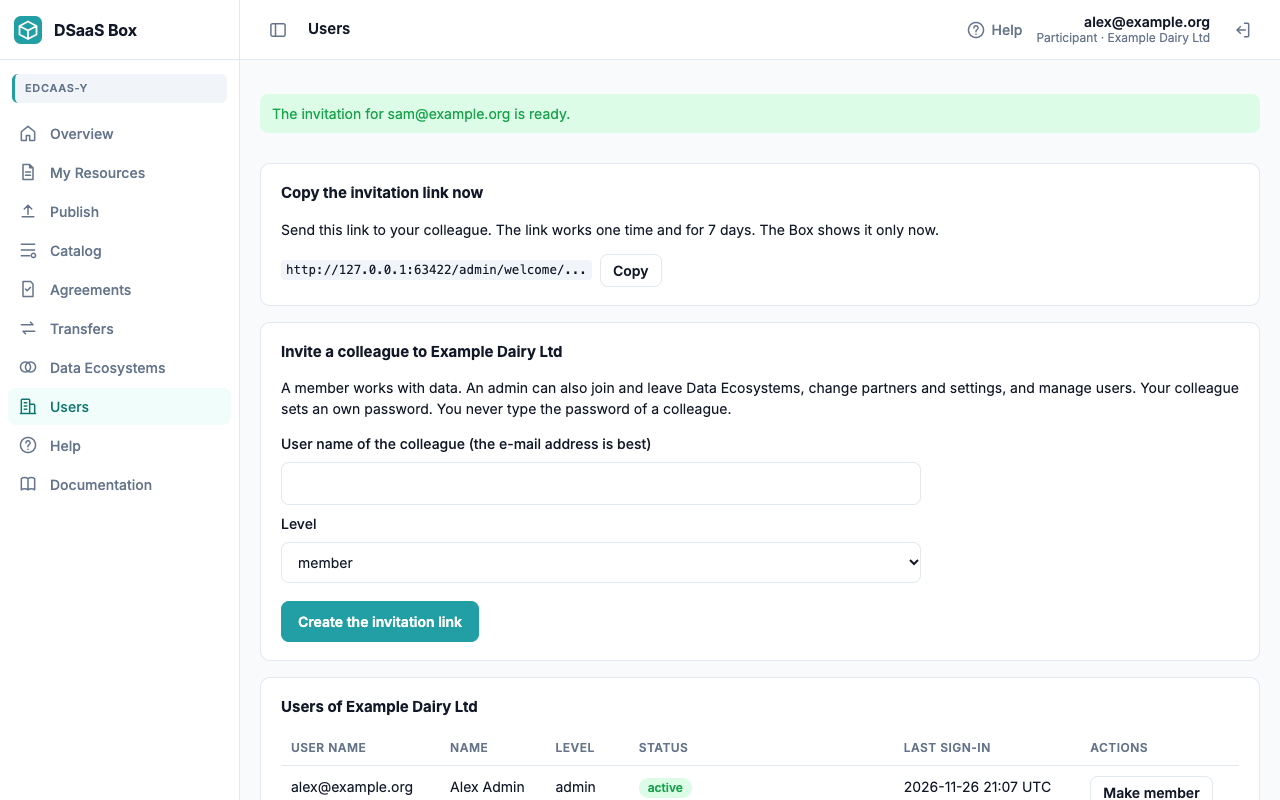
Einen Kollegen einladen
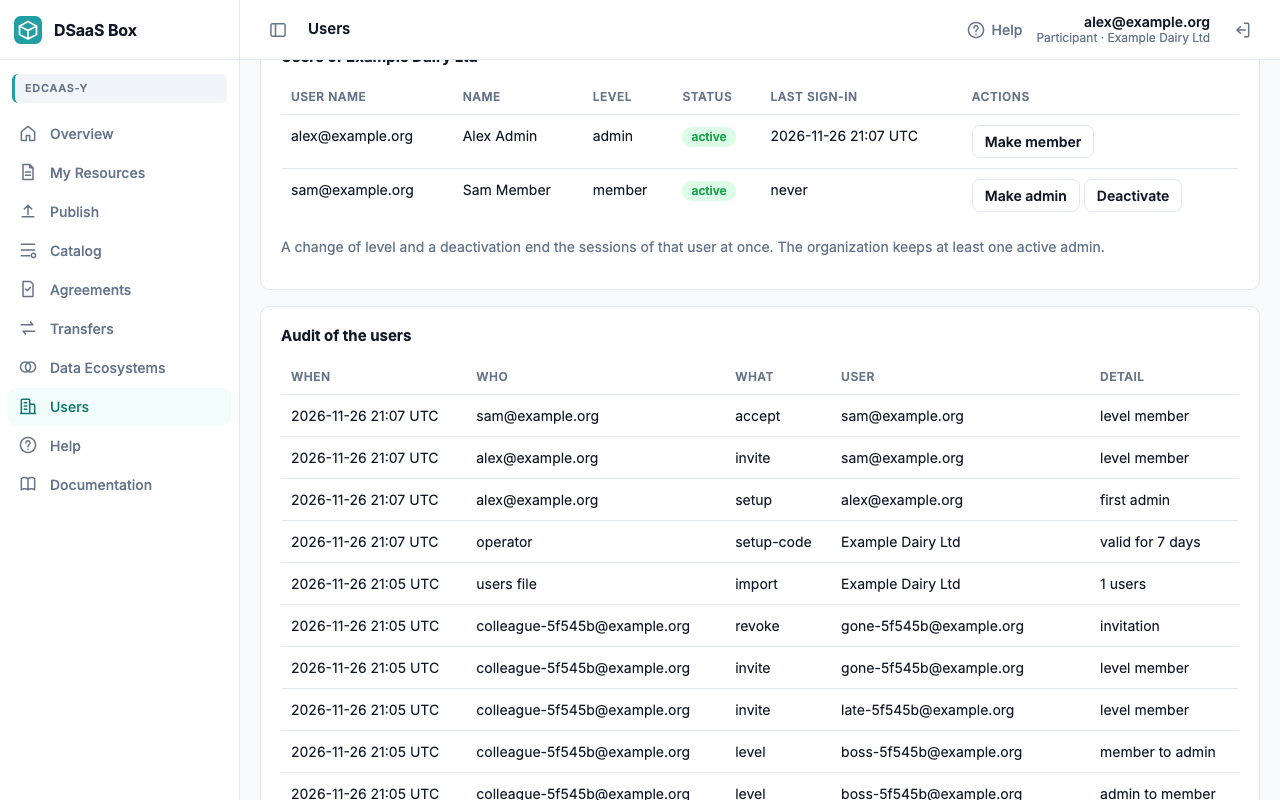
- Öffnen Sie Users. Nur ein Admin sieht diese Seite.
- Geben Sie den Benutzernamen des Kollegen ein. Nehmen Sie seine E-Mail-Adresse. Wählen Sie die Stufe member oder admin.
- Wählen Sie Create the invitation link. Kopieren Sie den Link und senden Sie ihn dem Kollegen. Die Konsole zeigt den Link nur einmal.
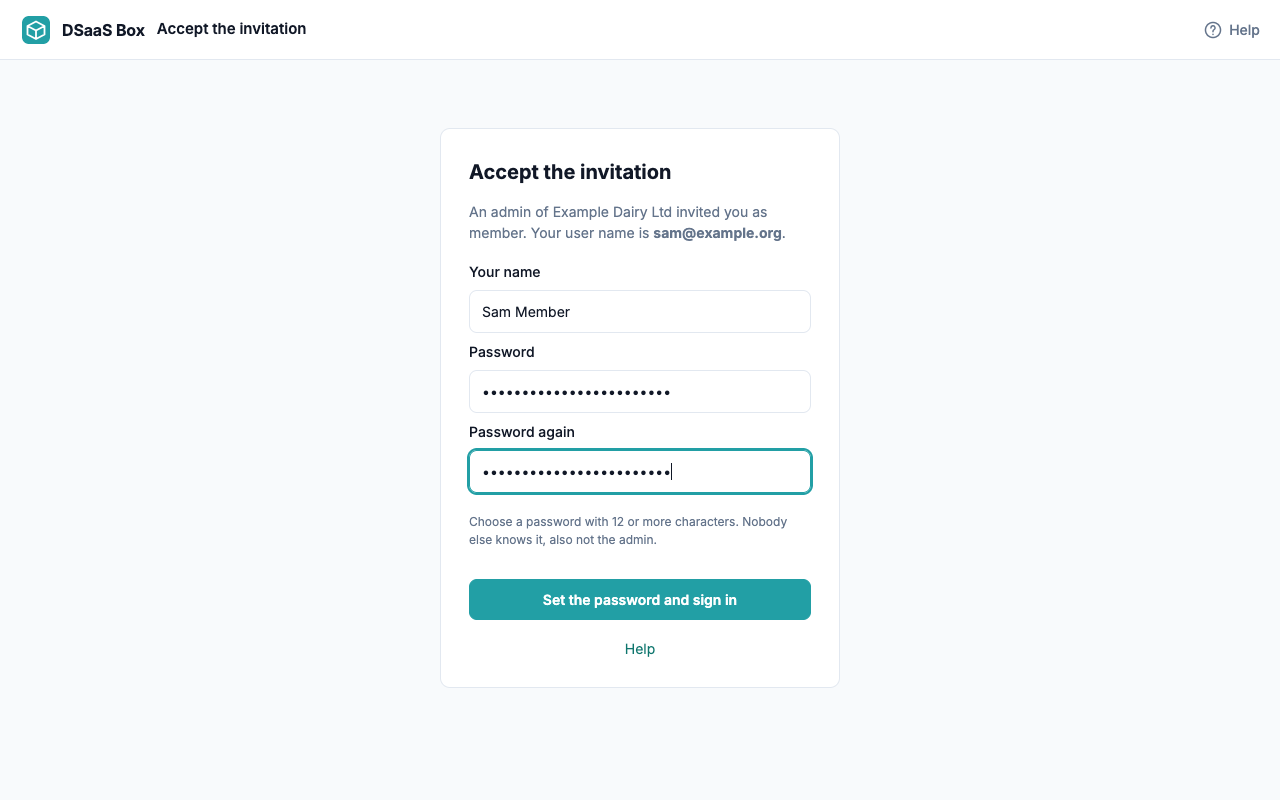
- Der Kollege öffnet den Link, gibt einen Namen und ein eigenes Passwort ein und ist angemeldet. Sie geben nie das Passwort eines Kollegen ein.
Stufe ändern, deaktivieren, widerrufen
- Öffnen Sie Users. Wählen Sie in der Zeile des Benutzers Make admin oder Make member.
- Wenn ein Benutzer nicht mehr arbeiten soll, wählen Sie Deactivate. Mit Activate lassen Sie ihn wieder zu.
- Wenn eine offene Einladung nicht mehr gelten soll, wählen Sie Revoke. Der Link funktioniert dann nicht mehr.
Eine Stufenänderung und eine Deaktivierung beenden die Sitzungen dieses Benutzers sofort. Der Benutzer meldet sich neu an und hat die neuen Rechte. Die Tabelle Audit of the users zeigt, wer was wann geändert hat.
Fehler
- E-SETUP-CODE
- Der Einrichtungscode ist falsch, abgelaufen oder benutzt. Fordern Sie beim Betreiber einen neuen Code an.
- E-INVITATION-CODE
- Der Einladungslink ist falsch, abgelaufen, benutzt oder widerrufen. Fordern Sie bei einem Admin eine neue Einladung an.
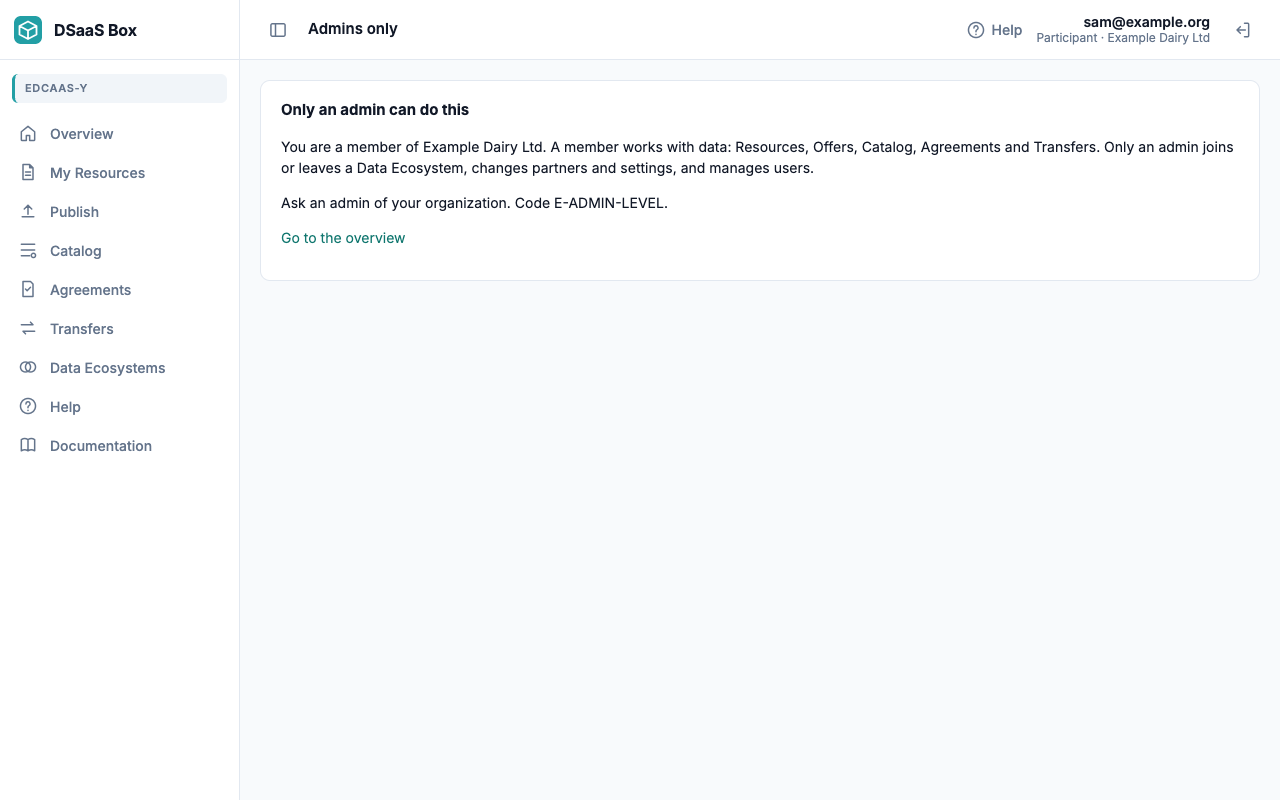
- E-ADMIN-LEVEL
- Sie sind member. Bitten Sie einen Admin Ihrer Organisation, diesen Schritt auszuführen.
- E-USER-LAST-ADMIN
- Die Organisation braucht einen aktiven Admin. Machen Sie zuerst einen anderen Benutzer zum Admin.
- E-USER-SELF
- Sie können sich nicht selbst deaktivieren. Bitten Sie einen anderen Admin.
- E-USER-EXISTS, E-USER-INVITED
- Für die E-Mail-Adresse gibt es einen Benutzer oder eine offene Einladung. Nehmen Sie eine andere Adresse oder widerrufen Sie zuerst die Einladung.
- E-USER-PASSWORD
- Das Passwort hat weniger als 12 Zeichen. Geben Sie ein längeres Passwort ein.
Screenshots der Schritte
Alle Screenshots zeigen Demo-Daten. Alle Organisationen, Personen und Dateien sind erfunden.